Archivo diario: 12/10/2026
Tomcat 11 y Geoserver 3.0.1 implementado en Debian 13.x
 Pre requisitos
Como todo servicio implementado para la web es necesario una serie de requisitos previos, Tomcat es un servidor web basado en java; por lo tanto es importante instalar previamente estas aplicaciones; considerando que todo lo haremos a través de la terminal o CLI de nuestro Debian 13; suponiendo naturalmente que Debian ya se encuentra instalado previamente, caso contrario visite el tutorial de instalación de Debian.
Dicho esto debemos instalar la ultima versión de java con la siguiente linea de comandos:
# apt install default-jdk -y
Una ves terminado el proceso podemos verificar la versión instalada de java con la instrucción:
# java -version
Donde veremos algo similar a esto:
Openjdk version "21.0.12.1" 2026-08-18
OpenJDK Runtime Environment (build 21.0.12.1+1-1-deb13u1-Debian)
OpenJDK 64-Bit Server VM (build 21.0.12.1+1-1-deb13u1-Debian, mixed mode, sharing)
Instalación de Tomcat 11
Ahora bien es momento de instalar Tomacat desde el propio repositorio de Debian (es posible que encuentre otro métodos un poco mas complejos. sugiero seguir este método detallado en este tutorial)
Mediante el siguiente comando solicitamos la instalación de Tomcat 11 y todas sus complementos :
# apt install tomcat10 tomcat10-admin tomcat10-user tomcat10-docs
Ahora verificamos si el servidio instalado se encuentra operativo con la instrucción:
# systemctl status tomcat11
Si no se ha iniciado podemos intentarlo con:
# systemctl start tomcat11
Y si deseamos cerciorarnos que arranque automáticamente con el sistema lo hacemos con:
# systemctl enable tomcat11
Ahora bien, debemos saber donde se encuentran todos los archivos de configuración (conf) de tomacat 11; los cuales por lo general están en /etc/tomcat11 y los podemos ver con la instrucción en linea de comandos:
# ls /etc/tomcat11
Verificación de configuración del servidor Tomcat
Para poder verificar la configuración debemos editar el siguiente archivo:
# nano /etc/tomcat11/server.xml
Ahí debemos asegurarnos que el puerto este debidamente configurado, así:
<Connector port="8080" protocol="HTTP/1.1"
           connectionTimeout="20000"
           redirectPort="8443" />
# systemctl restart tomcat11
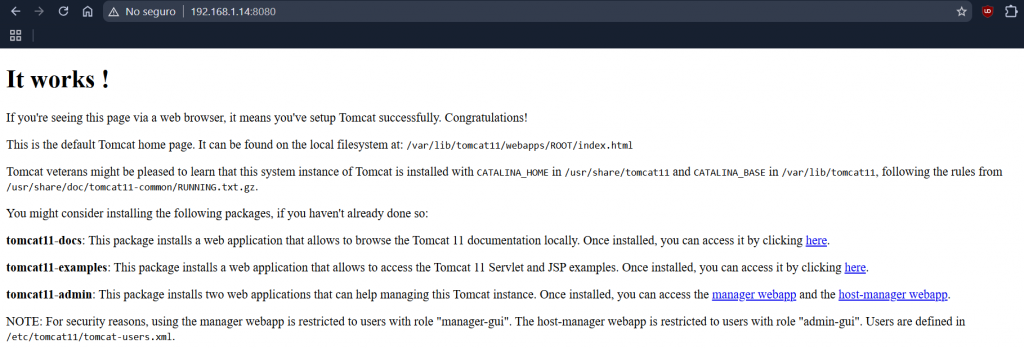
Acceso a la plataforma Tomcat
http://tu_IP:8080
Configurar el Administrador web de Tomcat
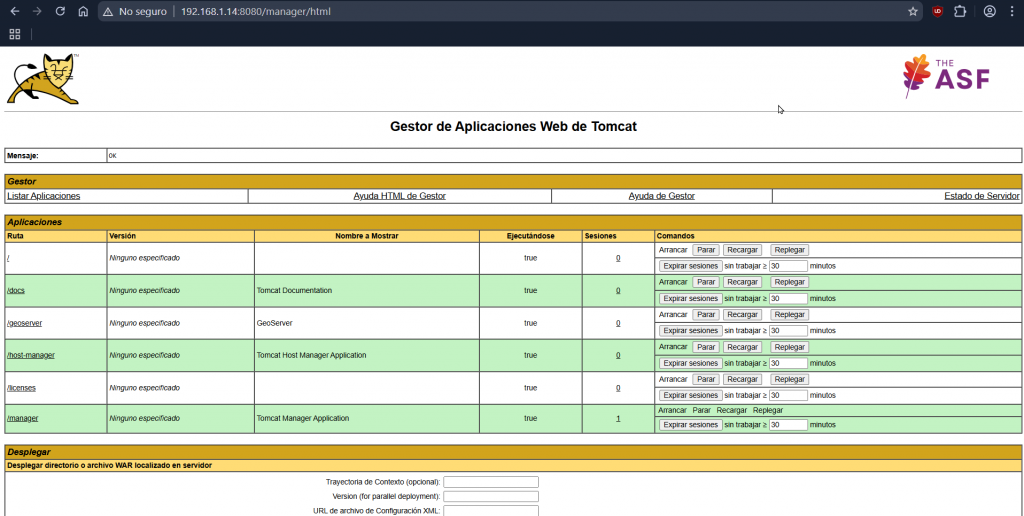
# nano /etc/tomcat10/tomcat-users.xml
<role rolename="manager-gui"/>
<role rolename="admin-gui"/>
<user username="usuario" password="contraseña" roles="manager-gui,admin-gui"/>
# systemctl restart tomcat11
http://direccion_IP>:8080/manager/html
Geoserver
 GeoServer es un servidor de código abierto escrito en Java que permite compartir, procesar, visualizar y editar datos geoespaciales a través de la web.
Características principales
• Código abierto y Java: Es gratuito y funciona en múltiples sistemas operativos.
• Interoperabilidad (OGC): Sigue los estándares del Open Geospatial Consortium, lo que permite que los mapas y datos se conecten fácilmente a visores web o software SIG.
• Múltiples fuentes de datos: Se conecta a bases de datos espaciales como PostGIS, archivos shapefile, GeoTIFF, entre otros.
• Interfaz web: Cuenta con un panel de administración basado en el navegador para configurar capas, estilos y servicios.
Principales servicios que ofrece
• WMS (Web Map Service): Genera y publica mapas en formato de imagen (mapas estáticos o dinámicos para visualizar).
• WFS (Web Feature Service): Permite consultar, descargar y editar los datos geográficos vectoriales reales.
• WCS (Web Coverage Service): Sirve datos de cobertura (como imágenes de satélite o modelos de elevación del terreno).
• WMTS (Web Map Tile Service): Entrega mapas precargados en teselas (tiles) para una visualización rápida en la web
Instalación de GeoServer
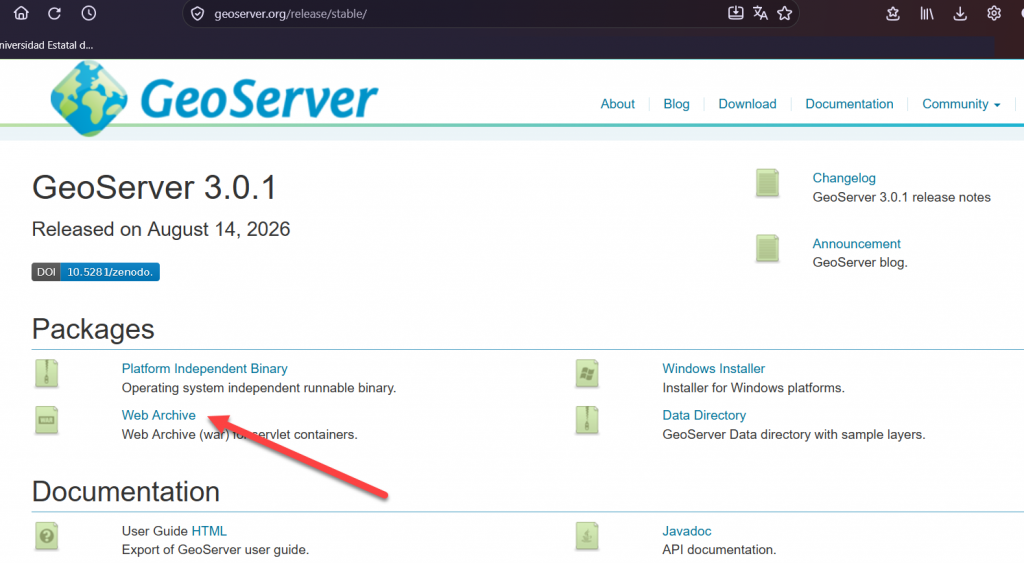
La instalación de Geoserver consiste en la descarga de la aplicación y su despliegue , para ello debemos ingresar al sitio web de GeoServer en la siguiente dirección:
https://geoserver.org/release/stable/
y desde ahí localizamos el link de descarga «Web Archive» y descargamos el archivo comprimido en formato .ZIP
# wget https://sourceforge.net/projects/geoserver/files/GeoServer/3.0.1/geoserver-3.0.1-war.zip
# mv gesoserver.war /var/lib/tomcat11/webapps
# systemctl restart tomacat11
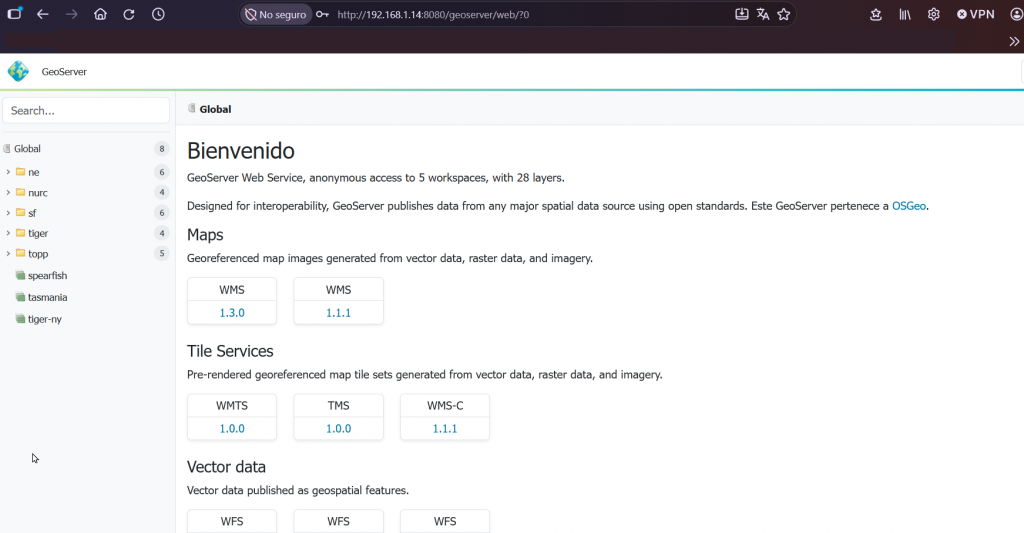
http://tu_IP:8080/geoserver/
Lanzar aplicación desde Apache
Inicialmente debemos suponer que no esta instalado el apache, para ello debemos instalarlo con el siguiente comando:
# apt install apache2 -y
Si queremos verificar su funcionamiento:
# systemctl status apache2
Para ello debemos crear un servidor virtual y como siempre dichas configuraciones se encuentran en el siguiente directorio o ruta: /etc/apache2/sites-available/
Es aquí donde debemos crear el archivo tomcat.conf con la siguiente instrucción:
# nano /etc/apache2/sites-available/tomcat.conf
Dentro colocamos las siguientes instrucciones:
<VirtualHost *:80>
  ServerName 192.168.1.14

  ProxyRequests Off
  ProxyPreserveHost On

  # Redireccion de GeoServer
  ProxyPass /geoserver http://localhost:8080/geoserver
  ProxyPassReverse /geoserver http://localhost:8080/geoserver

  # Opcional: Permitir CORS para visualizadores de mapas web
  Header set Access-Control-Allow-Origin "*"

  ErrorLog ${APACHE_LOG_DIR}/geoserver_error.log
  CustomLog ${APACHE_LOG_DIR}/geoserver_access.log combined
</VirtualHost>
Habilitar la configuración de Apache y reiniciar el servicio
# a2ensite tomcat.conf
# systemctl restart apache2