
Que es Mumble ?
 Mumble es una aplicación multiplataforma libre de voz sobre IP especializada en la multiconferencia. Sus principales usuarios son jugadores, y es similar a programas privativos como TeamSpeak y Ventrilo. Usa una arquitectura cliente-servidor donde los usuarios que quieren hablar se conectan al mismo servidor.
La meta del diseño de mumble no es tanto crear la utilidad para juegos más elitista sino hacerla la más social. La meta es recrear la sensación y la interacción de una LAN party. Por eso Mumble tiene una interfaz de configuración muy simple y el mayor esfuerzo de ingeniería está en su gran calidad de sonido y su baja latencia.
Requerimientos:
- 512 MB de memoria RAM
- Debian 7 en adelante
Ingresar al equipo como administrador o root
# su
Es conveniente siempre realizar un update y upgrade
# apt update
# apt upgrade
Luego procedemos a instalar el server mumble del repositorio:
# apt install mumble-serverEsperamos que la aplicación se instale y luego debemos configurarlo con el siguiente comando:
# dpkg-reconfigure mumble-serverIndicamos que arranque el servicio al encender nuestro server
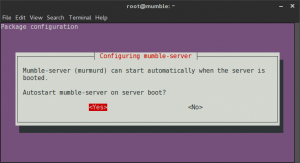
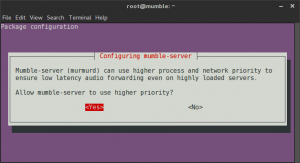
Indicamos la prioridad de la red, es decir que mumble sea el servicio que mayor prioridad tenga en el server al ejecutarse asignando anchos de banda y espacio de memoria:
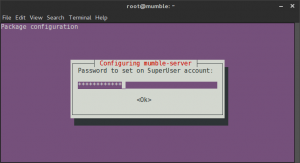
Finalmente colocamos la clave de nuestro servidor para asegurarlo, si se deja en blanco quedara sin protección:
Si en un momento dado necesitamos cambiar alguna configuración podemos editar el siguiente archivo:
# nano /etc/mumble/mumble-server.iniDonde tendremos los siguientes parámetros:
- autobanAttempts, autobanTimeframe, autobanTime – Estos tres valores se utilizan para prevenir intentos de fuerza bruta y bloquearán la dirección IP durante el tiempo especificado una vez que se cumplan las otras dos condiciones.
- welcometext – Este es el mensaje de bienvenida que recibe cada usuario al conectarse al servidor. Es útil para informar a los usuarios sobre las reglas, enlazar a tu sitio web, etc. Puedes usar la mayoría de los caracteres y etiquetas HTML; solo asegúrate de que todo el texto esté entre comillas.
- port – El puerto predeterminado de Mumble es 64738. Puedes cambiar este valor, pero asegúrate de informar a tus usuarios que ingresen el puerto correcto al conectarse manualmente al servidor.
- host – Por defecto, Mumble se enlazará automáticamente a cualquier nombre de host. Si deseas que use un nombre de host específico, introdúcelo aquí.
- bandwidth – Esta es la cantidad de ancho de banda que cada usuario puede consumir. Ten en cuenta que establecer un valor más alto hará que cada usuario consuma más RAM. Los valores entre 60000 y 72000 son adecuados para alojar 50 usuarios con 512 MB de RAM.
- users – Número máximo de usuarios simultáneos que pueden conectarse al servidor. Para 512 MB de RAM, la configuración recomendada es de 50 usuarios con un ancho de banda de 60-72 Kbps por usuario.
- textmessagelength – Desactivado por defecto; limita el número de caracteres que un usuario puede enviar por mensaje.
- imagemessagelength – Desactivado por defecto; establece el tamaño máximo de archivo para las imágenes que un usuario puede enviar.
- allowhtml – Desactivado por defecto; permite HTML en mensajes, comentarios y descripciones de canales.
- registerName, RegisterUrl – Si están activados, permiten que tu servidor aparezca en la lista pública disponible en el cliente Mumble. De lo contrario, los usuarios deben conocer el nombre de host o la dirección IP del servidor para conectarse.
Por ultimo para reiniciar el servidor lo podemos hacer con el siguiente comando:
# service mumble-server restartConfiguración del Cliente Mumble
En primer lugar debemos bajar el cliente de mumble, ya sea para PC o Móvil de este enlace Mumble client., lo instalamos y ejecutamos la aplicación.
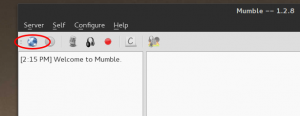
Y hacemos click en el botón de conexión para agregar nuestro server
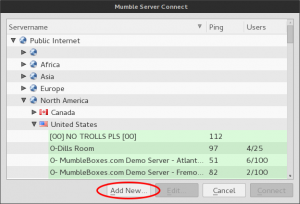
Entonces agregamos los datos indicando la IP en donde instalamos nuestro server así como el puerto definido para esa comunicación:
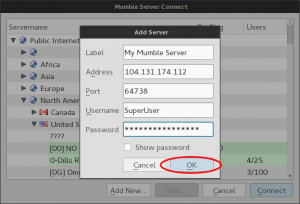
Finalmente para conectarnos solo debemos escoger la conexión creada y listo! podremos comunicarnos en salas de comunicación por voz.
Espero que este corto manual sea de su utilidad.
NOTA: Para instalar en Android la aplicación de VoIP como cliente del Mumble; buscar la aplicación: Mumla