
Henry
Nuevo repositorio para Debian 13 (trixie) – Deb822
 El formato DEB822 es una nueva forma de definir los repositorios APT en Debian y sus derivados (Ubuntu ó Mint), se reemplaza el clásico formato de una sola línea (
sources.list) por un formato más estructurado y legible basado en bloques de configuración.
Para poder utilizar este nuevo formato se debe tener claro que el directorio donde se guardan los «sources» u orígenes de actualización es el siguiente directorio:
# /etc/apt/
A partir de aquí, se debe crear en este directorio el archivo debian.sources el cual contendrá de manera mas organizada las entradas de los servidores donde están los archivos de actualización e instalación, entonces creamos el archivo:
# nano /etc/apt/sources.list.d/debian.sources
y dentro colocamos lo siguiente:
# Modernizado desde /etc/apt/sources.list
Types: deb deb-src
URIs: http://deb.debian.org/debian/
Suites: trixie
Components: main contrib non-free non-free-firmware
Signed-By: /usr/share/keyrings/debian-archive-keyring.gpg

# Actualizaciones de Seguridad
Types: deb deb-src
URIs: http://security.debian.org/debian-security/
Suites: trixie-security
Components: main contrib non-free non-free-firmware
Signed-By: /usr/share/keyrings/debian-archive-keyring.gpg

# Actualizaciones del Repositorio
Types: deb deb-src
URIs: http://deb.debian.org/debian/
Suites: trixie-updates
Components: main contrib non-free non-free-firmware
Signed-By: /usr/share/keyrings/debian-archive-keyring.gpg
También debemos hacer lo propio en el archivo debian-backports.sources :
# nano /etc/apt/sources.list.d/debian-backports.sources
y dentro colocamos lo siguiente:
Types: deb deb-src
URIs: http://deb.debian.org/debian
Suites: stable-backports
Components: main contrib non-free non-free-firmware
Enabled: yes
Signed-By: /usr/share/keyrings/debian-archive-keyring.gpg
Siempre es recomendable realizar un update y upgrade de la siguiente manera:
# apt update
# apt upgrade
Si lo que deseas es pasar desde una versión de Debian anterior a la distribución 12 con el siguiente comando que no es propio de apt podrías migrar los sources.list de manera automática a debian.sources con el siguiente comando tal cual:
# sudo apt modernize-sources
Donde:
Los campos de un bloque DEB822 para poder configurarlo correctamente.
| Campo | Descripción | Valores | Requerido |
| Enabled | Le dice a APT que el repo está habilitado o no. | «yes» o «no» | No, default: «yes» |
| Types | Define el tipo de paquetes que brinda el repo, si se trata de binarios pre-compilados, o fuentes. | «deb» o «deb-src» | Si |
| URIs | Dirección donde se encuentra la base de archivos del repo. Pueden ser varias separadas por espacio. | La URI del repositorio. | Si |
| Suites | Puede tener el codename de la distro («trixie», «bullseye», etc), o la ruta completa al repo, terminada con «/» y omitir «Components». | Cadenas de caracteres (Strings) | Si |
| Components | Secciones de la versión presente en la Suite. | Cadenas de caracteres (Strings) | Si Suites especifica un codename, sí. Si Suites especifica una ruta, debe omitirse Components. |
NOTA
En el caso de querer mantener los formatos tradicionales o «antiguos» de los repositorios para debian 13 solo hay que editar el archivo sources-list de la siguiente manera:
# nano/etc/apt/sources.list
Debes comentar la linea que tiene la actualización desde el propio DVD ya que eso no mantendrá al dia las actualizaciones; entonces colocamos dentro lo siguiente:
deb http://deb.debian.org/debian/ trixie main contrib non-free non-free-firmware
deb-src http://deb.debian.org/debian/ trixie main contrib non-free non-free-firmware
deb http://security.debian.org/debian-security/ trixie-security main contrib non-free non-free-firmware
deb-src http://security.debian.org/debian-security/ trixie-security main contrib non-free non-free-firmware
deb http://deb.debian.org/debian/ trixie-updates main contrib non-free non-free-firmware
deb-src http://deb.debian.org/debian/ trixie-updates main contrib non-free non-free-firmware
Cómo crear Host Virtuales con Apache en Debian 12
 Para configurar hosts virtuales con Apache en Debian, primero debes crear un directorio para cada sitio web, luego crear un archivo de configuración de host virtual para cada uno, habilitarlos, y finalmente reiniciar Apache.Asegúrate de que el firewall permita el acceso a los puertos correctos
Primero crear directorios para los sitios web donde estarán alojadas las paginas web:
Crea una estructura de directorios para cada sitio web, por ejemplo
# mkdir -p /var/www/ejemplo.com/public_html
# mkdir -p /var/www/otroejemplo.com/public_html
Demos asegurarnos de que el usuario Apache (generalmente www-data) tenga permisos sobre estos directorios.
Usando estas instrucciones:
# chown -R www-data:www-data /var/www/ejemplo.com# chmod -R 755 /var/www/ejemplo.com
Hecho esto ahora debemos Crear archivos de configuración de host virtual:
para eso vaya al directorio /etc/apache2/sites-available/
# cd /etc/apache2/sites-available/
Creamos un nuevo archivo de configuración para el sitio (se debe hacer esto por cada sitio creado), por ejemplo:
# nano ejemplo.com.conf
Agregamos la siguiente configuración básica en cada archivo (reemplazando con la información que corresponda en cada sitio)
       <VirtualHost *:80>
            ServerAdmin webmaster@ejemplo.com
            ServerName ejemplo.com
            ServerAlias www.ejemplo.com
            DocumentRoot /var/www/ejemplo.com/public_html
            ErrorLog ${APACHE_LOG_DIR}/error.log
            CustomLog ${APACHE_LOG_DIR}/access.log combined
        </VirtualHost>

Donde:
ServerAdmin: Dirección de correo electrónico del administrador del sitio.
ServerName: Nombre de dominio principal.
ServerAlias: Nombres de dominio alternativos.
DocumentRoot: Directorio donde se encuentran los archivos del sitio.
Listo ahora debemos habilitar los hosts virtuales: usando el comando a2ensite para habilitar los archivos de configuración así:
# a2ensite ejemplo.com.conf
NOTA:
Si usas un archivo de configuración predeterminado (000-default.conf), puedes deshabilitarlo con:
# a2dissite 000-default.conf
Para que todo quede funcional debemos reiniciar el servidor Apache para aplicar los cambios:
# systemctl restart apache2
Finalmente Si estás probando los hosts virtuales en tu propia máquina, edita el archivo /etc/hosts con:
# nano /etc/hosts
Quedaría algo así, dependiendo del numero de sitios creados
127.0.0.1 ejemplo.com127.0.0.1 www.ejemplo.com127.0.0.1 otroejemplo.com127.0.0.1 www.otroejemplo.com
Variables de entorno PATH temporales en Debian
 Que son la variables de entorno?
Son variables creadas para determinar el comportamiento de ciertos procesos en un sistema, dichas variables sirven para que las aplicaciones sepan donde se encuentran localizadas ciertas partes del sistema operativo; existen varios tipo de variables de entorno.
En este caso hablaremos de las variables colocadas en PATH, también denominada variable de rutas o caminos.
Los ejercicios planteados aquí solo agregarán o modificaran esta variable de manera temporal; es decir que cuando se reinicie el sistema las mismas se restaurarán a su forma original
Para averiguar cuales son las rutas por defecto en el sistema debemos hacerlo desde la terminal o consola; y logearnos como súper usuario; una vez dentro de la terminar, colocamos la siguiente instrucción en el prompt.
# echo $PATH
Lo cual mostrara algo similar a esto:
/usr/local/bin:/usr/bin:/bin:/usr/local/games:/usr/games
Esto significa que se han definido caminos o paths para que los archivos, o programas puedan ser localizados desde cualquier parte del sistema, por ejemplo para /usr/local/bin indicará que dentro de esa carpeta se encuentran los archivos ejecutables o binarios accesibles para los usuarios locales del sistema operativo; y así sucesivamente.
Ahora bien si deseamos agregar otras rutas a la variable de entorno PATH, usaremos el comando export, de la siguiente manera:
export PATH=$PATH:/ruta
A manera de ejemplo tendríamos
# export PATH=$PATH:/usr/local/bin:/usr/bin:/bin:/usr/local/games:/usr/games
Si desea verificar los cambios en el PATH solo deberíamos ejecutar nuevamente el comentado:
# echo $PATH
Algunos tips importantes
Si dese eliminar TODA la ruta de la variable PATH lo podemos hacer escribiendo el siguiente comando
# export PATH=
Si verificamos, vemos que no hay ninguna ruta activa
Y listo..!
Servidor para Stream de video y TV
 Un servidor de stream, es un servicio con acceso publico o privado para realizar transmisiones de video en tiempo real o no, el stream utiliza los protocolos de internet TCP pero sobre todo el UDP lo que permite a nuestros clientes o subscriptores acceder a dicho servicio y mirar en fomrato de video utilizando un navegador o un programa dedicado para el efecto como VLC y disfrutar de las transmisiones.
En la actualidad los medios tradicionales como radio y Tv están migrando a la red en virtud de que los anchos de banda actuales del internet nos permiten compartir grandes volúmenes de datos vía ethernet e internet, facilitando el acceso a los contenidos desde cualquier lugar; siempre y cuando contemos con ese tipo de coberturas digitales (IP, WiFi, etehrnet).
Para este proyecto instalaremos un sistema denominado MISTSERVER (https://mistserver.org/) el cual es un kit de herramientas multimedia de streaming de última generación para OTT (transmisión por Internet), diseñado para ser ideal para desarrolladores e integradores de sistemas; en virtud de que es un proyecto de código abierto y de acceso libre. El manual de la versión 3.0 puede ser accesado desde este link https://mistserver.org/guides/MistServer_Manual_3.0.pdf.
Primeros pasos
Es importante tener instalado previamente y de manera correcta nuestro sistema operativo, que para nuestra caso como siempre usaremos Debian 12, por otro lado es necesario instalar la herramienta curl que por defecto no suele estar instalado en el sistema operativo, con el siguiente comando:
# apt install curl
Instalar
Hecho esto podemos descargar e instalar la aplicación de manera automática en nuestro equipo que hará de servidor, con la instrucción siguiente:
# curl -o - https://releases.mistserver.org/is/mistserver_64V3.3.tar.gz 2>/dev/null | sh
Desinstalar
Si por cualquier razón necesitamos eliminar o desinstalar la aplicación el comando es el siguiente:
# sudo curl -o - https://releases.mistserver.org/uninstallscript.sh 2>/dev/null | sh
Si desea mayores referencias de como instalar y descargar la aplicación le sugiero el siguiente enlace
https://mistserver.org/download
Configuración
Como toda aplicación en linux por lo general se crean archivos de configuración, los cuales deben ser modificados de ser necesario de acuerdo a nuestra propia configuración, especialmente en cuanto tiene que ver a direcciones IP y modos de transmisión.
El archivo de configuración esta almacenado en el archivo, dentro del directorio /etc
/etc/mistserver.conf
Y todos los servicios se instalaran en la siguiente ruta, donde editaremos el archivo que nos permitirá configurar el servicio:
# nano /etc/systemd/system/mistserver.service
El contenido del archivo se vera así:
[Unit]
Description=MistServer
After=network.target

[Service]
Type=simple
ExecStart=/usr/bin/MistController -c /etc/mistserver.conf
Restart=always
RestartSec=2
TasksMax=infinity
TimeoutStopSec=8
ExecStopPost=/bin/bash -c "rm -f /dev/shm/*Mst*"

[Install]
WantedBy=multi-user.target
Hecho y verificado esto, es importante considerar que todo lo que hemos realizado en este archivo sera luego gestionado por el systemd; el cual es es un administrador del sistema y de servicios para Linux.
Para ejecutar, ver estado y detener el servicio:
Con el fin de iniciar o ejecutar el servicio se lo realiza con el siguiente comando:
# service mistserver start
Para ver el estado , es decir si esta activo o no con el siguiente comando
# service mistserver status
Y para detenerlo usaremos la siguiente linea:
# service mistserver stop
Configuración y administración vía web
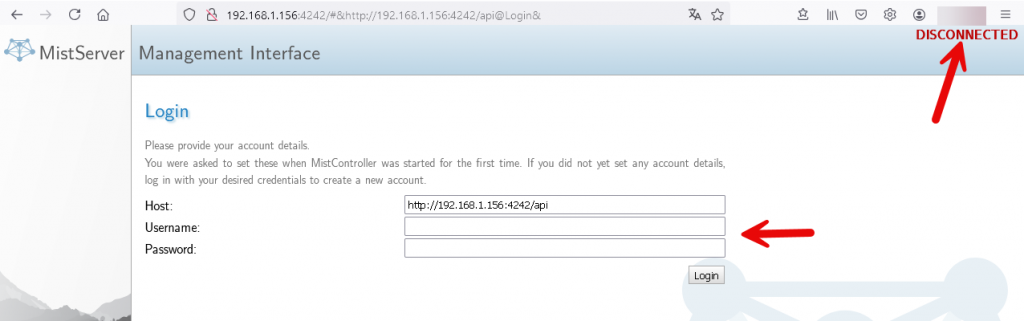
Para poder empezar a utilizar el servidor es fundamental entender que la gestión se lo realiza vía su propia aplicación web; la cual esta disponible a través del puerto por defecto 4242, por lo tanto colocamos la IP de nuestro servidor, dos punto y el numero del puerto:
https://<Dir IP>:4242
Donde veremos la siguiente pantalla
La primera ves nos pedirá ingresar un usuario y una clave para gestionar el servicio, hecho esto podemos ingresar
Ahora ya podernos ingresar y empezar las configuraciones que correspondan, en una publicación posterior explicare como hacer dichas configuración y como empezar hacer streaming utilizando por supuesto OBS Studio.
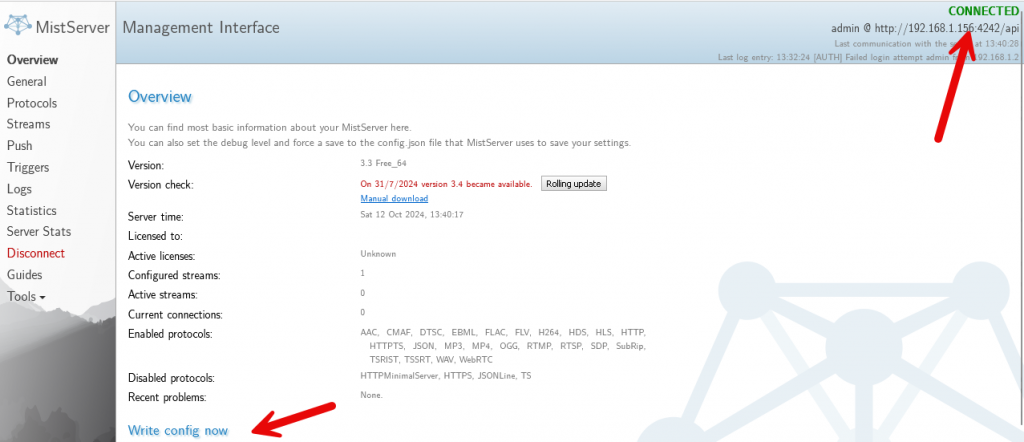
Listo hemos terminado con la instalación y configuración de nuestro servidor MistServer para Streaming de video.
Instalar y configurar escritorio remoto en Debian

Para entender lo que es un escritorio remoto, usaremos una aplicación denominada VNC; la cual nos permitirá acceder de forma remota al escritorio de una estación con el sistema operativo Debian.
Definamos que es VNC
VNC son las siglas del inglés de Virtual Network Computing. VNC es un programa de software libre basado en una estructura cliente-servidor que permite observar las acciones del computador servidor remotamente a través de un computador cliente; lo que permite gestionarlo y administrarlo de forma remota o a distancia.
Su utilidad es enorme cuando el usuario desconoce la posibilidad de realizar operaciones a un nivel mas bajo; como por ejemplo la consola o terminal, ya que existen otros mecanismos de conexión denominado SSH, el cual lo analizaremos en otro tutorial.
Requerimientos
En primer lugar es importante entender que el acceso se lo hará a través de la red de datos; entre dos computadores el uno actuara como servidor (equipo al que queremos controlar a distancia) y el otro sera el cliente (equipo que controlará al equipo servidor), desde este equipo entonce podremos manipular todas las funciones a través del propio escritorio del equipo remoto.
Dicho esto entonces es fundamental que indaguemos cuales son las IPs tanto del remoto como del cliente; siendo esta ultima no relevante; sin embargo ambos equipos deben estar en la misma red, como aclaración debo mencionar que si es posible conectarse remotamente a un equipo diferente y distante de nuestra red.
Instalación de VNC – Server
Al ser la parte más importante de proceso de conexión remota nos centraremos en este paso; para lo cual es importante verificar si tenemos instalado el servicio x11Vvnc, para ello solo digitamos en una terminal con permisos de root el siguiente comando:
# x11vnc --version
y como respuesta obtendremos una linea con algo similar a esto:
x11vnc: 0.9.16 lastmod: 2019-01-05
Por lo general este servicio o demonio ya viene instalado como parte de los servicios de nuestro Debian, por lo tanto es probable que no se lo necesite, sin embargo dejare aquí los pasos a seguir para instalarlo:
# apt install x11vnc
Hecho esto si es importante que creemos un archivo de configuración del VNC, tal como se indica en la siguiente instrucción:
# nano /lib/systemd/system/x11vnc.service
Dentro de este archivo que debe estar vacio, colocamos las siguientes líneas tal cual se indica:
[Unit]
Description=x11vnc service
After=display-manager.service network.target syslog.target

[Service]
Type=simple
ExecStart=/usr/bin/x11vnc -forever -display :0 -auth guess -passwd aqui_contraseña
ExecStop=/usr/bin/killall x11vnc
Restart=on-failure

[Install]
WantedBy=multi-user.target
Aquí es importante colocar una contraseña con la cual posteriormente nos logearemos al servidor, cambiando las palabras aquí_contraseña por la contraseña que máximo debe tener 8 caracteres, hecho eso grabar y salir.
Ahora debemos habilitar el servicio de x11vnc que acabamos de crear con el archivo anterior con los comandos siguientes:
# systemctl daemon-reload
# systemctl enable x11vnc.service
El primer comando recarga todos los demonios, incluyendo el que acabamos de generar con el archivo creado y el segundo activa el servicio.
Luego arrancamos el servicio con el comando:
# systemctl start x11vnc.service
Y para verificar si esta ejecutándose usamos las siguientes sentencias:
# systemctl status x11vnc.service
Y es justo aquí donde observaremos el siguiente resultado:
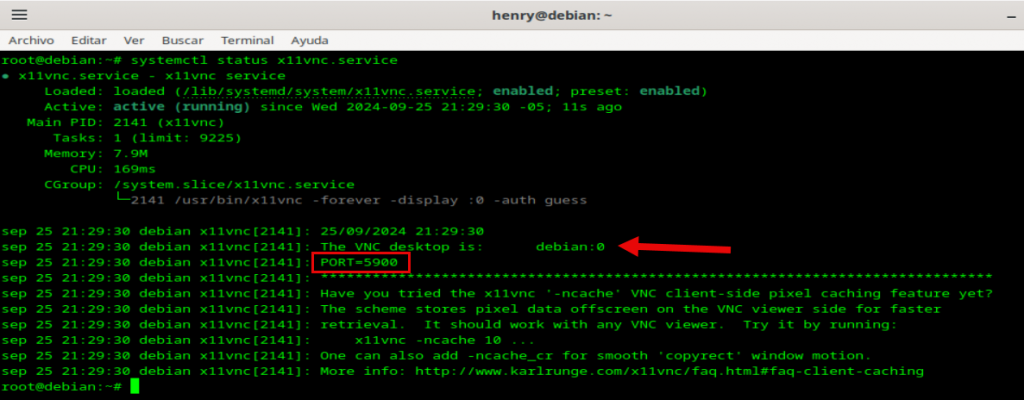
Hay que fijarnos que en la linea donde esta la flecha coloca debian:0 se refiere al dominio o nombre de la máquina con los dos puntos y el 0, eso quiere decir que es en es a esa máquina o su equivalente de la IP relacionada, así como al escritorio numerado con el cero, a la que debemos conectarnos.
En la siguiente linea esta el puerto por defecto al cual nos conectaremos por lo general es el 5900, siendo estos datos los más importantes para colocarlos en nuestro cliente.
Hecho esto nuestro servidor VNC esta listo para conectarnos remotamente.
Conexión remota desde Windows con ultraVNC
Para poder conectarse a un servidor VNC se requiere un cliente que soporte estos protocolos, yo usare ultraVNC, el cual puede ser descargado de la siguiente dirección web:
Cuando lo descargue e instale notará que se puede instalar el cliente y el servidor para nuestro caso solo instalaremos el cliente, esto lo haremos en windows ya que esta aplicación por lo pronto solo existe para windows.
Una ves instalado, lo ejecutamos y en el casillero de entrada colocaremos las dirección IP de nuestro equipo remoto y el puerto, aunque no es necesario este ultimo paso ya que si solo instalamos un escritorio (es decir el 0) no hace falta.
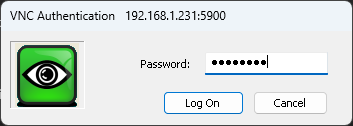
Colocamos la clave que previamente pusimos en el archivo de configuración, y Log On y listo entraremos a la PC remota.
Así hemos terminado.
Streaming de Video – IP/Tv
 Retomando los tutoriales hoy vamos ha tratar sobre el streaming de video o también denominado TV sobre IP, con ciertas particularidades que en este caso tiene que ver con la transmisión de video en vivo; por lo tanto en este apartado no veremos el Video bajo demanda; es decir aquel que el usuario puede elegir según sus preferencias; para este caso lo que queremos demostrar es que podemos transmitir video y audio justo en el momento que ocurre el evento.
En temas similares ya hemos definido que es el streaming, pero para comprender mejor los definiremos como en envío de una cadena de datos (paquetes) que se envían a un servidor , al cual pueden conectarse varios usuarios y consumir el contenido ya sea en formato solo de audio o en esta caso de audio y video.
Para poder transmitir video es importante contar con ciertos dispositivos que conectados a la computadora que enviara la cadena de paquetes (streaming); estos dispositivos fundamentalmente serán cámaras de video con salidas ya sean por USB o HDMI compatibles; de tal forma que la «captura» del video sera procesada por la máquina que hará el streaming; existen algunos dispositivos de entrada (captura-doras) que conectadas a la PC o Laptop harán este trabajo.
Suponiendo que contamos con todos estos elementos físicos, detallaremos las aplicaciones tanto a nivel de cliente y servidor que utilizaremos para este taller o tutorial.
Servidor de Streaming
El objetivo de un servidor de este tipo es el de recoger los paquetes de video y almacenarlos en pequeños archivos, los cuales pueden ser accesados desde otros computador que conozca la dirección IP o Dominio; el servidor e encarga de encolar estos paquetes y unirlos para «servir» al cliente que se conecta al servicio, de tal forma que el video aparecerá de manera fluida y visible ya sea directamente en una página web o utilizando un programa clientes como por ejemplo VLC.
Protocolos
Con el objetivo de estandarizar la forma de como se envían los datos (decodificación) hacia el servidor se han desarrollado una serie de protocolos de streaming de video; siendo unos más eficientes que otros cut¡yo uso mas bien dependerá de para que queremos hacer streaming (conferencias, video llamadas, canal de TV, etc)
Veamos rápidamente una serie de protocolos:
- AAC sobre HTTP
- CMAF (fMP4) sobre HTTP (DASH, HLS7, HSS)
- DTSC
- WebM/MKV sobre HTTP
- Free Lossless Audio Codec
- Flash progressive sobre HTTP (FLV)
- H264/H265 sobre HTTP
- Flash segmented sobre HTTP (HDS)
- Apple segmented sobre HTTP (HLS)
- HTTP
- TS sobre HTTP
- JSON sobre HTTP
- MP3 sobre HTTP
- MP4 sobre HTTP
- OGG sobre HTTP
- RTMP
- RTSP
- RTP streams using SDP
- SubRip (SRT/WebVTT) sobre HTTP
- TS sobre RIST
- TS sobre SRT
- WAV sobre HTTP
Este listado naturalmente requiere de un estudio más profundo en cada caso; sin embargo para este caso en el que haremos el laboratorio usaremos el protocolo RTMP (Real-Time Messaging Protocol) usado para transmitir mensajes de audio y video.
Suponiendo que cuenta con las condiciones y el conocimiento necesario sobre Redes IP empezamos con la primera parte , que consiste en instalar el servicio;cabe señalar que lo haremos sobre una máquina con Debian 12.5 (linux); por lo tanto también suponemos que la máquina esta lista para la tarea.
Qué es un servidor de medios?
Los servidores multimedia son sistemas centralizado de entrega de mediáticos. Como tal, un servidor multimedia es capaz de adaptar automáticamente sus medios para una entrega óptima y con una agradable experiencia del usuario.
El servidor MistServer
Es el software de servicio (server) que utilizaremos siendo éste modular en todos los significados de la palabra, no utilizando recursos cuando las características no están en uso y carga dinámica y descarga de funcionalidades y flujos en vuelo. Además de ofrecer un rendimiento inmejorable en cualquier situación, cuenta con opciones de integración potentes pero sencillas de usar para la automatización y el uso avanzado. Todos estos y más hacen de Mistserver la tecnología a usar como una solución potente, eficiente y escalable como una plataforma de medios.
Instalación de MistServer
El servidor esta disponible en su propio sitio web https://mistserver.org ; desde donde podemos descragarla e instalarla; sin embargo el método que describiré aquí ha sido probado, se lo hace de forma muy sencilla y rápida, además ha sido probada bajo la plataforma del sistema operativo Linux con Debian 12.
Para empezar debemos instar el comando curl, puesto que no viene por defecto en debian, para eso haremos lo siguiente:
# apt install curl
Instalado el comando basta con ejecutar la siguiente línea en la terminal
# curl -o - https://releases.mistserver.org/is/mistserver_64V3.3.tar.gz 2>/dev/null | sh
Esto instalará el server MistServer y todos sus binarios en su version de 64 bits.
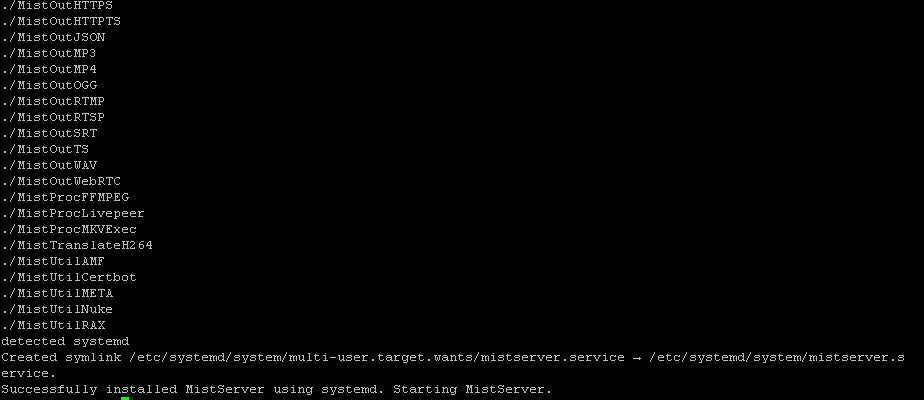
Si desea desinstalarlo puede usar el siguiente comando:
# sudo curl -o - https://releases.mistserver.org/uninstallscript.sh 2>/dev/null | sh
Lo que eliminara por completo el servicio de nuestra sistema operativo.
Más referencias para las descargas en este link: https://mistserver.org/download
Debo recortarles que la configuración del servidor se encontrará en esta ruta y archivo
/etc/mistserver.conf
Así mismo todos las configuraciones del servicio para que arranque como tal dentro del sistema operativo se encuentras en este script de configuración (como todo en Linuxlos archivos de configuración son archivos de texto que pueden ser editados manualmente).
/etc/systemd/system/mistserver.service
He aqui el contendio del archivo por defecto; por ahora recomiendo no modificarlo y dejarlo tal como esta.
[Unit]
Description=MistServer
After=network.target
[Service]
Type=simple
ExecStart=/usr/bin/MistController -c /etc/mistserver.conf
Restart=always
RestartSec=2
TasksMax=infinity
TimeoutStopSec=8
ExecStopPost=/bin/bash -c «rm -f /dev/shm/*Mst*»
[Install]
WantedBy=multi-user.target
Para asegurarnos de que el servicio se encuentra levantado usaremos los comando ya conocidos; considerando que ahora MistServer es un servicio del sistema operativo como tal, entonces, escribimos en la terminal:
# service mistserver status
Cuyo mesaje sera que esta funcionando y activo
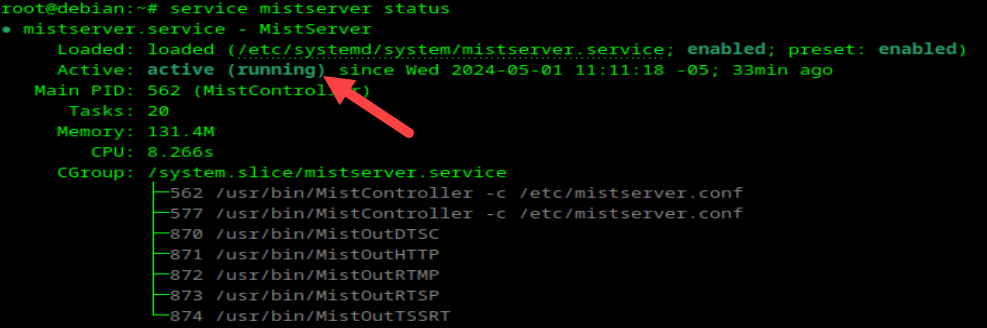
Ademas podra usar cmandos para reinciar el servicio u detenerlos asi:
# service mistserver start
# service mistserver stop
Hasta aqui ya hemos instalado el servidor y lo tenemos operativo.
Configuracion del servicio MistServer
Para acceder a la página de configuración, debemos tomar en cuenta que IP tiene nuestra máquina en la que instalamos el MisServer, el comando que puede ayudar con ello es:
# ip -c a
Uponiendo que la IP de nuestro servidor es: 192.168.1.156, abrimos el navegador y colocamos la siguiente URL: http://192.168.1.156:4242
El numero que se encuentra después de los los dos puntos es el puerto por defecto del servicio y nos mostrará la siguiente pantalla:
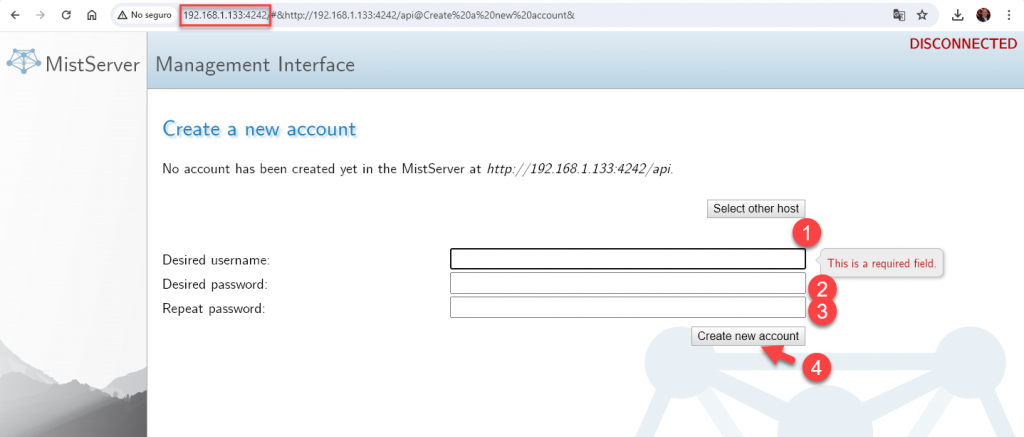
Donde debemos colocar la siguiente información:
Nombre del Usuario (1), clave o password del mismo (2) y en el siguiente caja volveremos a colocar la misma clave (3), recuerde que esta colocando estos datos por primera vez y creando el usuario con su clave de administrador, finalmente grabamos (4).
y Nos llevara a la siguiente pantalla donde se nos indica que la cuenta ha sido creada y ademas en verde apareceremos CONECTADOS
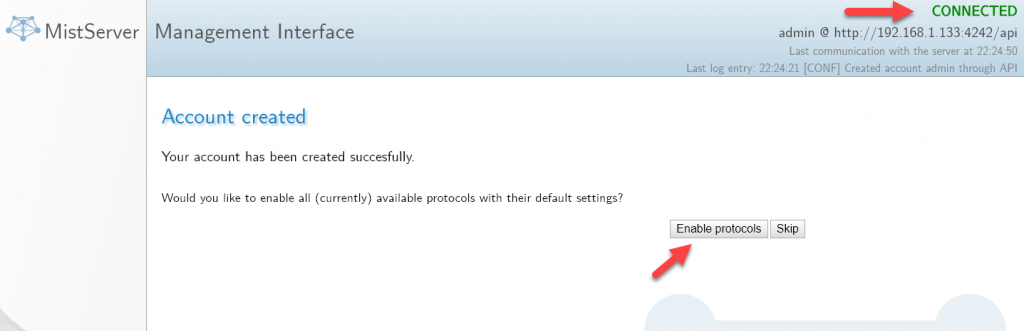
Luego simplemente activaremos los protocolos haciendo click en el botos como se muestra en la imagen.
Ahora debemos crear el canal de stream, para ellos, damos click en Stream (1) y luego en el boton Crear Nuevo stream (2) como se muestra la imagen.
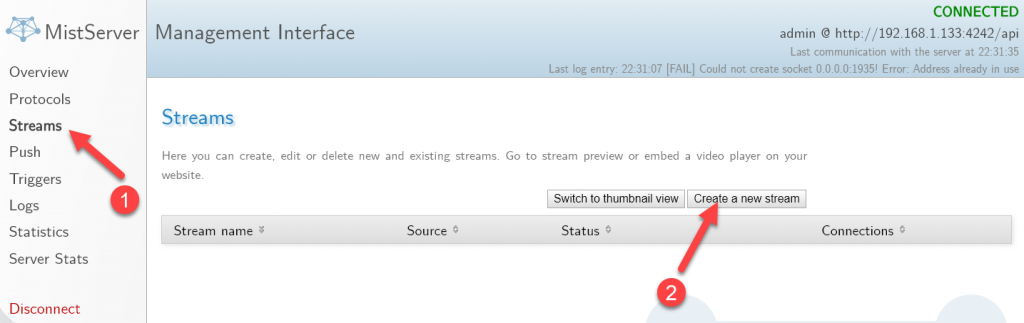
Lo que nos llevara a la siguiente pantalla, donde colocaremos los datos siguientes, fíjese bien las flechas que se indican así como los datos ingresados.
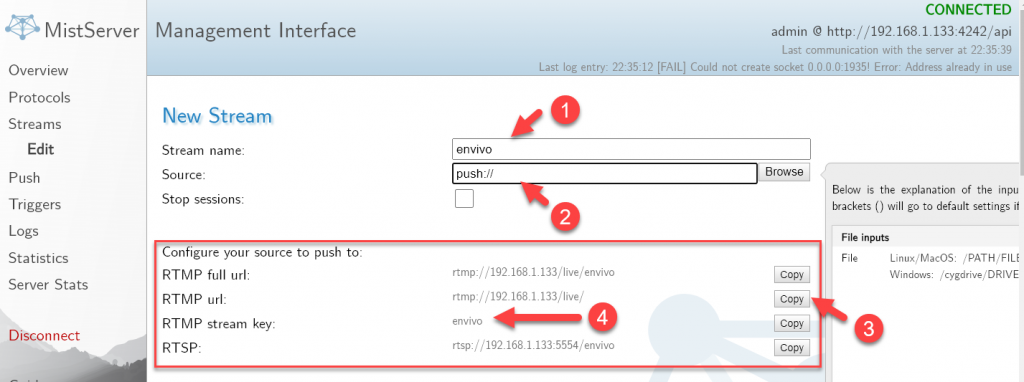
Primero le damos un nombre al Stream (1), Ud elige el nombre, luego colocamos la palabra push:// tal como se ve en la imagen, esto le indica al servidores que las imágenes serán enviadas o colocadas (push) de manera externa al propio servidor.
Hecho esto nos fijamos que a un cotado hay un botos «Copy», sirve para copia el texto al porta papeles (3), lo copiamos, asi como también la «clave» que coloca el server (4), estos datos son de suma importancia para configurar la aplicación que subirá el video al server; por lo tanto tomar nota de esto.
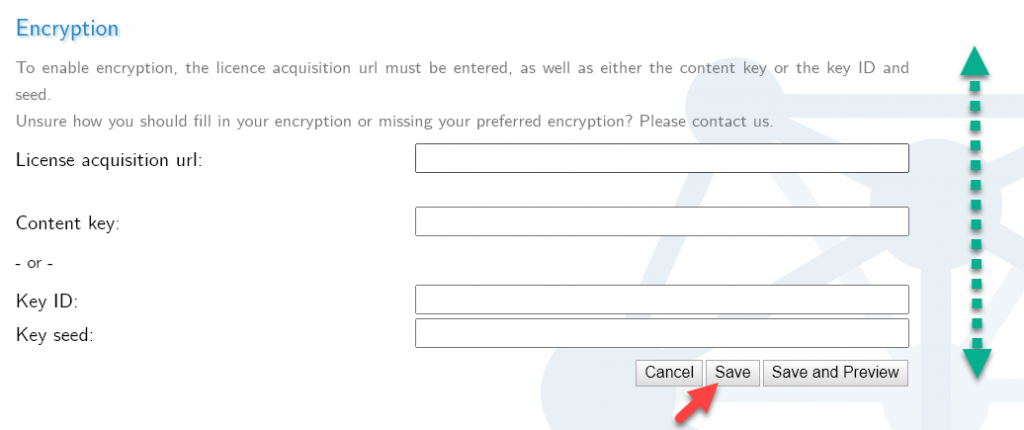
Nos vamos hasta abajo y ahí Gravamos (Save) la configuración hecha. Listo! el servidor esta configurado y preparado para recibir la cadena de datos (video y audio) desde una computadora que sera el emisor del video; para ello debemos configurar la siguiente aplicación en la maquina de transmisión.
OBS Estudio configuración.
OBS significa Open Broadcaster Software, es una aplicación construida con licencia de uso libre, ademas es multiplataforma , es decir funciona en Linux, Windows. Entonces OBS será nuestra herramienta para subir el video en tiempo real al servidor que hemos configurado previamente.
Una vez instalado el OBS en nuestra máquina, al abrir la aplicación damos click en el botón de Ajustes como se muestra en la imagen.
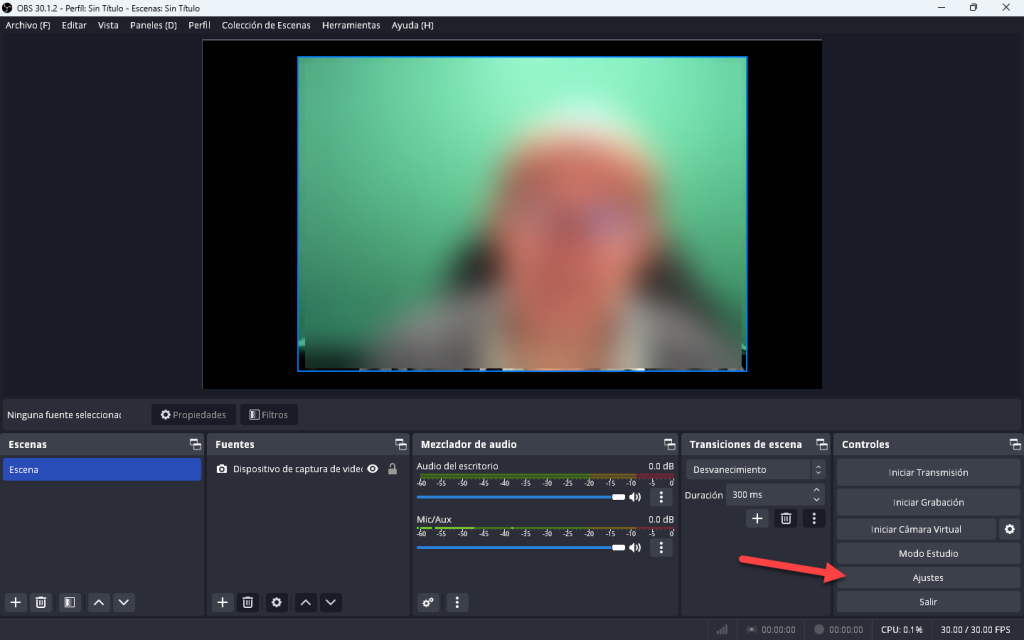
Esto abrirá la siguiente pantalla
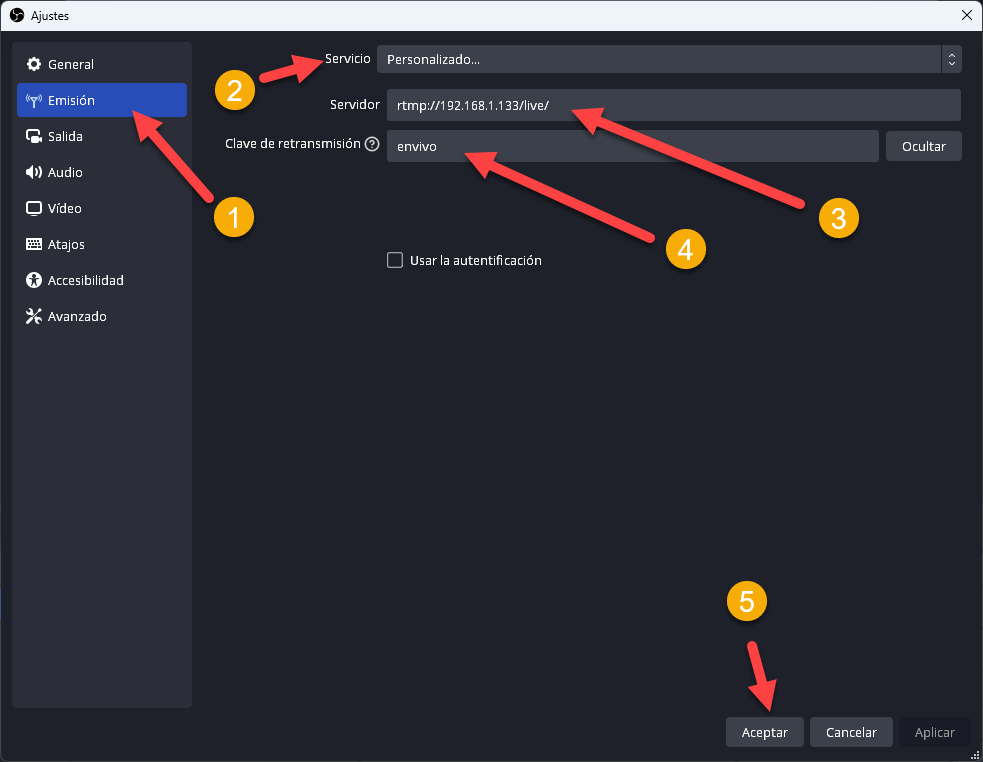
Seleccionamos en el costado izquierdo la opción de Emision (1), Luego Servicios (2) aquí debemos seleccionar «Personalizado» ya que vamos a personalizar la forma de envío del Streaming, en Servidor (3) colocamos los datos que habiamos guardado previamente y que nos entrego el MistServer cuando creamos el Streming nótese que aqui se define ya el protocolo, la IP del servidor y el nombre de la sala de streming; luego colocamos la clave (4) que de la misma forma MistServer no colocó en su pantalla de configuración de streaming; luego simplemente grabamos dando click en Aceptar (5).
Y listo!, vamos a la pantalla principal de OBS y activamos el botón de Iniciar Transmisión.
Para comprobar que todo funciona bastará con seleccionar Stream y ahí el botón Embed (embebido)
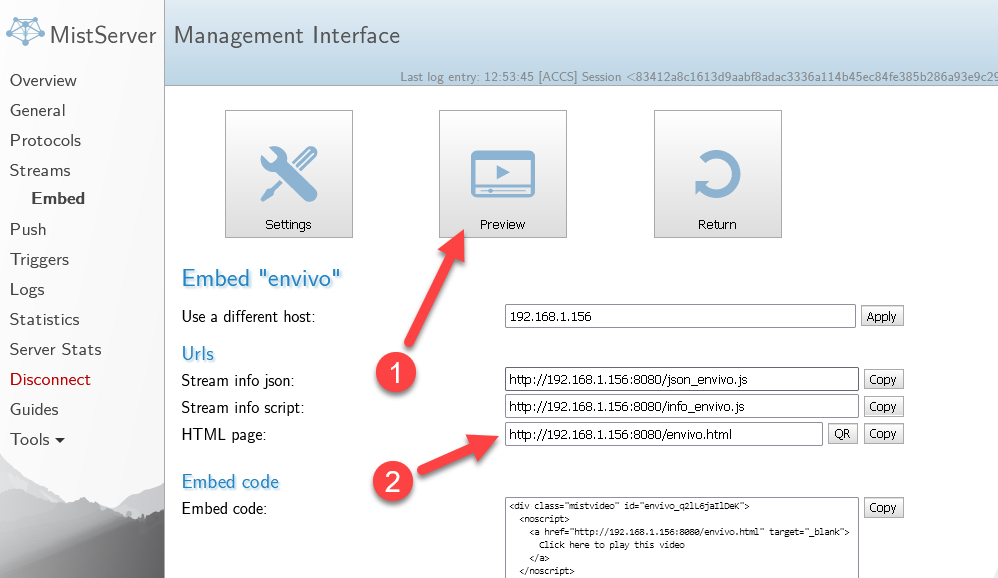
Podemos hacer click en Preview lo que mostrara una recuadro con la cadena de strem en fomra de video; o a su vez para saber que funcionará como un servidor y con cualquier navegador copiamos (2) la URL que se muestra, que para nuestro caso es :
http://192.168.1.156:8080/envivo.html
Y el resultado sera como el siguiente.
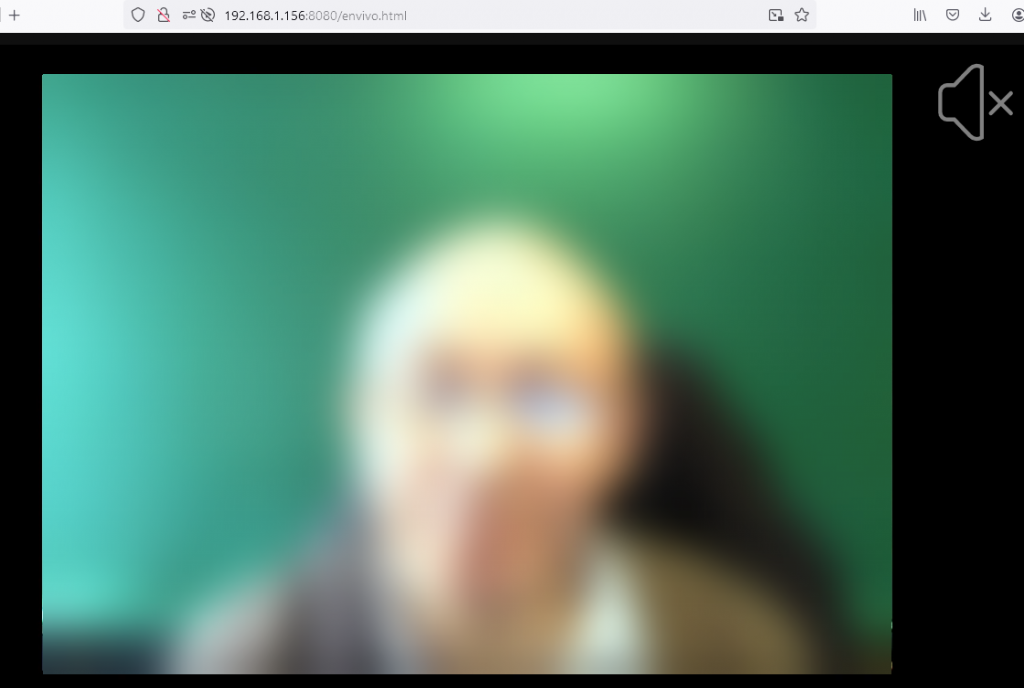
Y listo!!!!!
Nuestro Servidor de Streming de Video esta funcionando al 100%
Particionar y formatear discos duros en Debian Linux
Qué es el particionamiento?
 Consiste en crear los límites lógicos en un disco duro sea este mecánico o electrónico; dichos limites se conocen como particiones o divisiones las cuales pueden ser únicas o varias dentro de un mismo dispositivo físicos; las particiones permiten organizar de mejor manera la información que colocaremos ahí.
La partición entonces indica donde empieza y donde termina el espacio lógico donde cabra la información.
Existen vario tipos de particiones por ejemplo tipo DOS, Linux, Mac, etc. aunque todas mantiene el mismo principio.
Qué es el formateo?
El formateo consiste en colocar las marcas o «pistas» donde irán colocados los archivos o datos; dichos archivos mantienen un indice asignado dentro de la partición, lo cual permite localizar rápidamente los archivos; por lo tanto el formateo genera esas pistas imaginarías como si se trataran de líneas de un cuaderno debidamente numeras llamadas FAT o tabla de colocación de archivos; estas tablas dependeran del tipo de sistema operativo y del formato usado, por ejemplo en window$ se usan los formatos FA, FAT16, FAT32 y NTFS , en Linux los mas conocidas son EXT3, EXT4 , etc.
En primer lugar desde la consola o terminal nos logeamos como root y desde qui indagaremos si el sistema a detectado los discos instalados físicamente.
# fdisk -l
se mostrara algo similar a la imagen
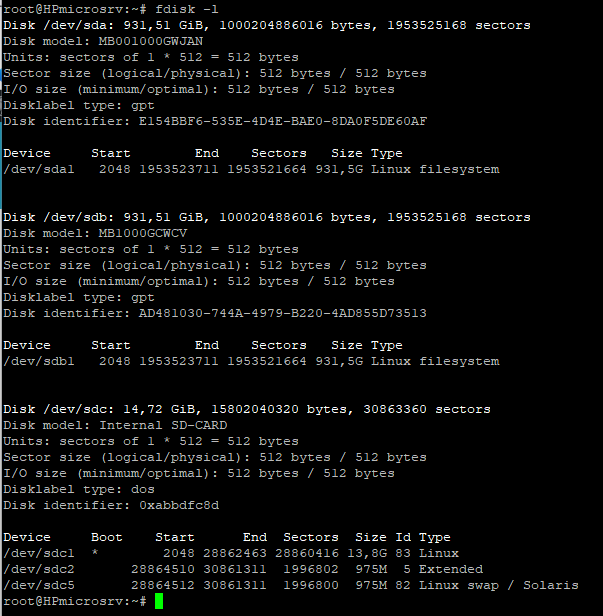
Aquí podemos observar la presencia de varios discos que están identificados como /dev/sda , /dev/sdb … y así sucesivamente. /dev/sdc , en este caso corresponde a una unidad SD, particionada en 3 partes; puesto que es donde hemos instalado nuestro sistema operativo linux.
Es posible determinar inclusive el tamaño en GB o MB del disco y sus particiones.
A continuación vamos a comprobar si la partición esta montada (activa) en el sistema para lo cual usaremos el comando:
# df
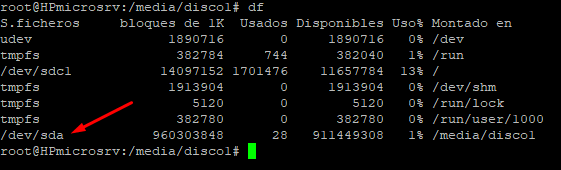
Donde podemos observar la presencia de /dev/sdc1 y los temporales propios de un disco donde esta instalado el sistema; pero ademas vemos que aparece /dev/sda puesto que la unidad ya esta previamente particionada y formateada; con el fin de entender como se hace, continuamos con el proceso.
Particionamiento del disco
Como vimos en la primera imagen el disco /dev/sdb no esta particionado ni formateado; por lo tanto lo que debemos hacer es particionar dicho disco, para ello usaremos el comando fdisk /dev/sdb.
# fdisk /dev/sdb
Aquí podemos solicitar ayuda de las opciones que posee el programa fdisk, presionando la tecla m y observaremos lo siguiente:
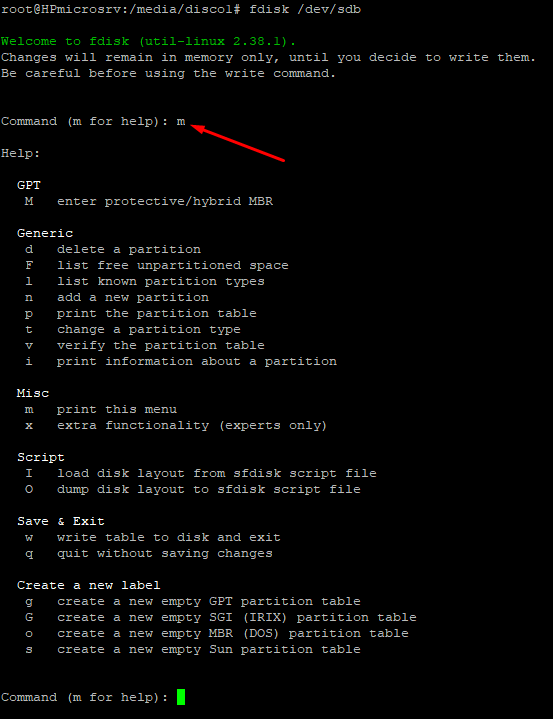
Es aquí donde crearemos la particiona, presionamos n para agregar una nueva partición, nos solicitará el numero de la partición, que en mi caso sera la 1. Si existiera una partición el requerimiento del numero sera consecutivo es decir la siguiente sera 2. Pero si lo que queremos hacer una partición que ocupe todo el espacio del disco borraremos la partición existente con d y luego n para crearla, si fuera el caso.
Suponemos que el disco es nuevo así que encojemos n y continuamos indicando el numero 1 que corresponde al numero de la partición y presionamos enter en todos los casos, casi al finalizar se nos indica que si queremos remover las firmas anteriores y solo presionamos Y, como respuesta se nos indica que las firmas serán removidas cuando escribamos los datos de la partición en el disco. Para determinar el tipo de sistema de archivos que usaremos en la partición presionamos t y caqui para tener una guía de que numero hace referencia al tipo de particiona, cogemos el numero en esta caso sera 83 , Ahora debemos escribir las modificaciones para lo cual presionamos la tecla w y enter y se nos indicará que la tabla de Partición ha sido alterada o creada.
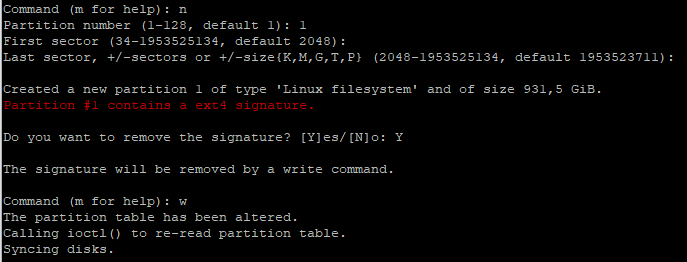
y con q salimos del programa de particionamiento fdisk.
Formateo del disco
El formateo consiste en crear las pistas y sectores asi como la tabla de archivos donde los datos serán colocados dentro del disco, para poder formatear usaremos el siguiente comando en la linea de la terminal:
# mkfs.ext4 /dev/sdb
Lo que generara el sistema de de archivos en la unidad sdb con formato EXT3 propio de Linux en la partición que habíamos creado previamente.
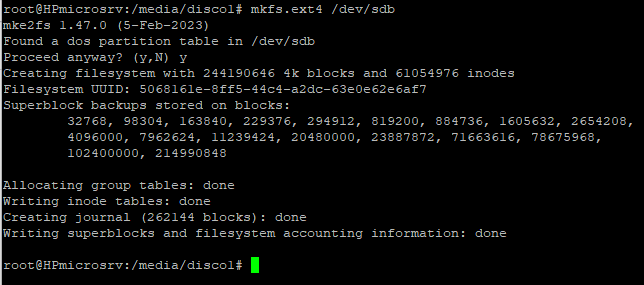
Como puede verse nos dice que ha localizado una tabla de particiones en /dev/sdb y nos interroga si deseamos continuar a lo cual respondemos que Y – a partir de aquí los datos que hayan en el disco se perderán por completo – finalmente el disco esta listo para ser usado; sin embargo en este punto Linux no lo ha reconocido; por lo tanto hay que montarlo.
Montaje del disco en Linux
Los discos en Linux se ven como carpetas o directorios, los cuales en el caso de Debían se los lista en la carpeta /media/ , sin embargo dichas carpetas no se crean automáticamente; por ello debemos crear la carpeta que hace referencia al disco manualmente con el comando:
# mkdir /media/disco2
Y es sobre esta carpeta donde montaremos el disco duro al que he denominado «disco2» así:
# mount /dev/sdb /media/disco2
Listo el disco esta preparado para ser usado, lo podemos comprobar con el comando df lo que mistará algo así:
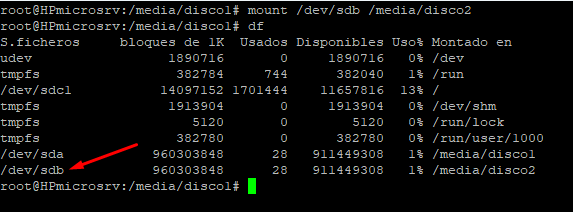
por lo tanto ya podemos colocar datos en el disco, si desea cambiarse al disco, usamos el comando cd como si de un directorio se tratase.
# cd /media/disco2
Sin embargo si apagamos la máquina y la encendemos nuevamente el disco no esta montado por defecto sino que después de cara reinicio debemos montar las unidades.
Para evitar eso se debe colocar una linea dentro del archivo fstab el cual es leído cada vez que la maquina arranca el sistema.
# nano /etc/fstab
y dentro colocamos la siguiente línea:
/dev/sdb /media/disco2 ext4 rw,nouser,dev,exec,auto 0 0
Ahora si cada vez que iniciemos la máquina el o los discos se montaran de manera automática.
Desmontaje de un disco
Si fuera el caso por cualquier motivo o cuando se va a re-particionar o re-formatera, es necesario desmontar el disco, de otro modo no se nos permitirá hacerlo; para ello usamos la siguiente instruccion:
# umount /dev/sdb1
Crear, Respaldar y Restaurar bases de datos MariaDB – MySQL
Desde la terminal
 Desde nuestro Debian, y otras distribuciones como alma linux, mint, etc debe funcionar, ya que todas las operaciones las realizaremos desde la terminar y el intérprete de comando de linux .
Entre las operaciones más importantes para trabajar con bases de datos mariaDB o MySQL se encuentran las de crear una BD, hacer una copia de respaldo de la base de datos y por supuesto hay que restaurar el respaldo; en el caso de que por cualquier motivo perdamos los registros o la misma base de datos.
Crear Base de Datos
Para crear la base de datos debemos ingresar al servicio MySQL, es importante saber con que usuario (en la mayoría de casos es root) y la clave de dicho usuario; el comando es el siguiente:
# mysql -u root -p
Aquí se requerirá la clave del usuario. Al estar dentro del servicio vamos a crear la Base de Datos con:
MariaDB [(none)]> CREATE DATABASE ejemplobd CHARACTER SET utf8mb4 COLLATE utf8mb4_general_ci;
Por lo general se requiere asignar un usuario con los permisos respectivos para la base de datos que hemos creado
MariaDB [(none)]> GRANT ALL PRIVILEGES ON ejemplobd.* TO 'usuario'@'localhost' IDENTIFIED BY 'clave';
Donde dice usuario colocamos el nombre del mismo y en la clave la clave que corresponde al usuario.
Finalmente salimos del gestor de BD con el comando
MariaDB [(none)]> quit;
o
MariaDB [(none)]> exit;
Eliminar una Base de Datos
Para eliminar una base de datos en particular debemos ingresar al gestor de bases de datos MariaDB con el comando ya conocido:
# mysql -u root -p
Una ves dentro debemos ingrear el comando SQL siguiente:
MariaDB [(none)]> DROP DATABASE nombre_base_de_datos;
Podemos verificar nuevamente el listado de las bases de datos activas con el comando, donde ya no estaá la base de datos eliminada con DROP:
MariaDB [(none)]> SHOW DATABASES;
Respaldar Base de Datos
Desde la terminal vamos a restaurar la base de datos que hemos creado en el ejemplo con el comando mysqldump:
# mysqldump -u usuario -p ejemplobd > respaldo_ejemplobd.sql
Recuerda que usuario es el nombre del usuario de la base de datos que asignamos.
Restaurar la Base de Datos
Para realizar la restauración de la base de datos podemos previamente eliminar la base de datos lo que eliminaría todo su contenido; o en su defecto solo eliminar las tablas y registros de la Base de Datos, para este ejemplo eliminaremos la Base de datos completa con la siguiente instrucción:
MariaDB [(none)]> DROP DATABASE ejemplobd;
Para continuar con la restauración, debemos volver a crear la Base de Datos como se indico mas arriba. Una vez que la base de datos esta creada, sabiendo que la misma al ser una nueva la cual debe tener el mismo nombre, ejecutamos la instrucción siguiente:
# mysql -u usuario -p ejemplobd < respaldo_ejemplobd.sql
Listo, ya hemos recuperado la base de datos con todas sus tablas y registros que habíamos respaldado en el paso anterior.
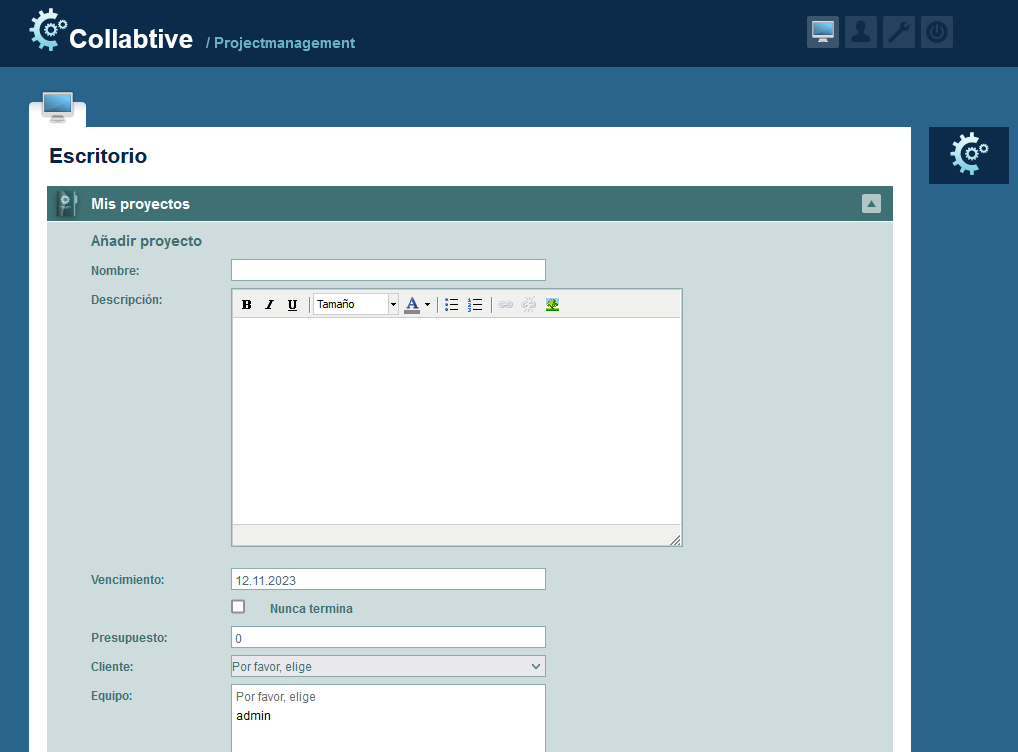
Instalar Collabtive – Gestor de proyectos
 Qué es Collabtive?
Collabtive es software de gestión de proyectos basado en la web.
El proyecto se inició en noviembre de 2007. Es un software de código abierto y ofrece una alternativa a herramientas patentadas como Basecamp.
Collabtive está desarrollado con PHP y JavaScript.
Colabtive está destinada a pequeñas y medianas empresas y autónomos, se puede instalar en un servidor interno, así como en la nube; todos los navegadores principales como Chrome, Internet Explorer, Firefox, Safari y Opera son compatibles.
Collabtive es desarrollado por un equipo de voluntarios profesionales, todos los involucrados son profesionales en sus respectivas áreas, proporcionando contribuciones de alta calidad al proyecto.
Descarguemos el paquete desde la página oficial
https://collabtive.o-dyn.de/index.php
o desde la terminal con el comando wget, descargamos en el el directorio /home , en mi caso
# wget https://sourceforge.net/projects/collabtive/files/collabtive/3.1/collabtive-31.zip
Descomprimimos el archivo que previamente hemos descargado desde el sitio oficial
# unzip collabtive-31.zip -d /var/www/proymas/proyectos
Con el fin de que la aplicación genere los archivos necesarios, así como las tablas de la base de datos (que recordemos se encontraba vacía cuando la creamos)
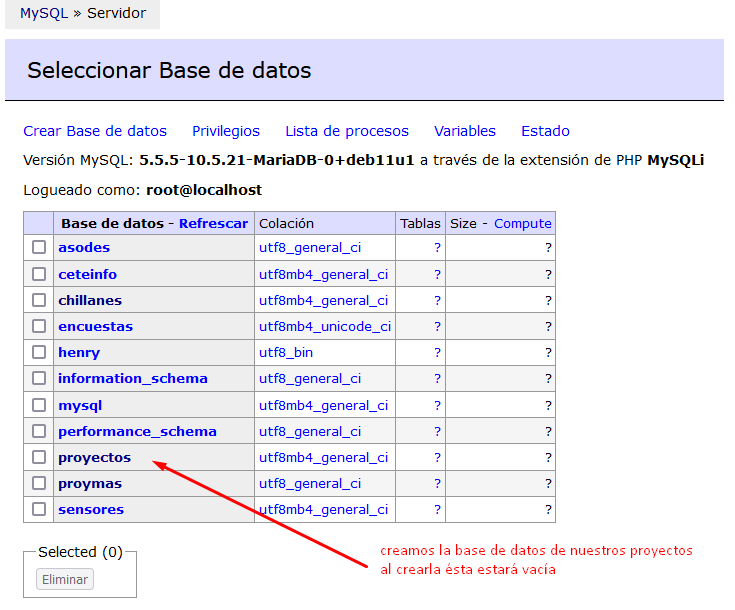
, debemos darle los permisos de escritura correspondientes.
# chmod -R 777 templates_c/
Nos dirigimos a la carpeta .. /config/standard y le damos permisos de escritura al archivo config.php
# cd /var/www/proymas/proyectos/config/standard

# chmod 777 config.php
Es necesario también dar los permisos necesarios a la carpeta files/ que se encuentra dentro de la carpeta principal de instalación.
# chmod 777 -R files/
Ahora bien a partir de aquí usaremos el navegador web para continuar con el resto de la instalación, para ello debemos en la URL colocar
https://www.xyz.com/proyectos/install.php
En el caso de que no hayamos otorgado permisos en algunas carpetas y archivos, como se indicó más arriba; veremos la siguiente pantalla, la cual no permitirá continuar con la instalación; por lo tanto hay que solucionarlo.
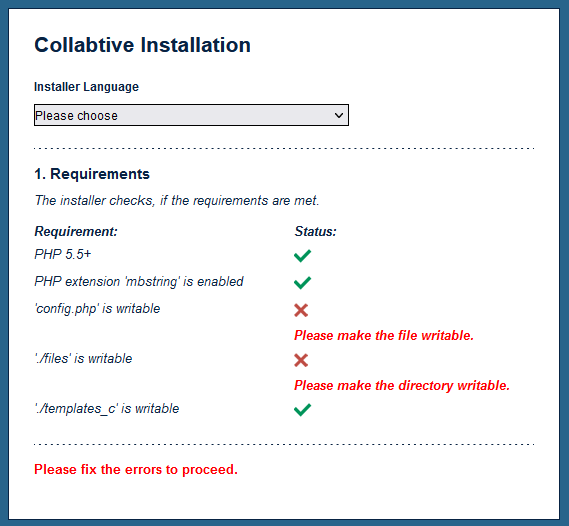
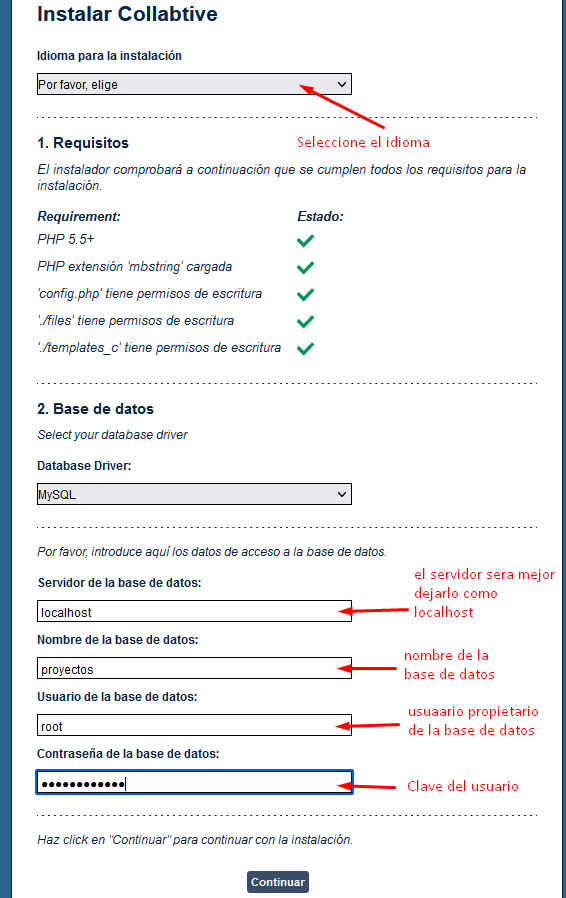
Si hicimos todo bien veremos la siguiente pantalla donde se ha verificado que todo este correcto y aquí debemos indicar el nombre de la base de datos, y el usuario propietario de la misma
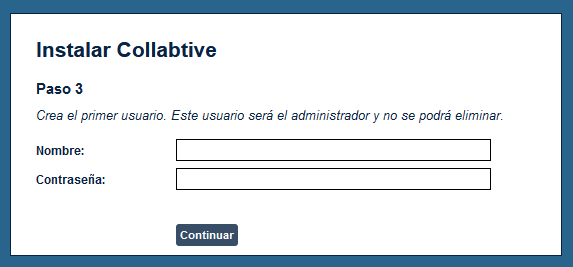
Una vez solucionados los problemas se nos requiere la creación del primero usuario , quien ademas sera el administrador del sistema
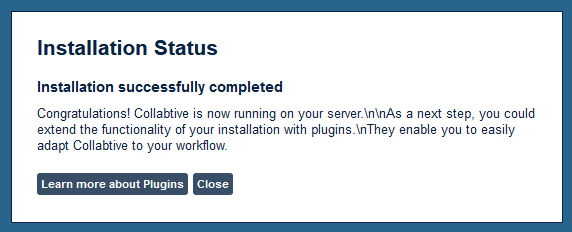
Y el mensaje esperado de finalización de la estaciona de manera correcta aparecerá
Estamos listo para ingresar y utilizar la aplicación y disfrutar de las bondades de poder gestionar con el equipo de trabajo los proyectos en línea.
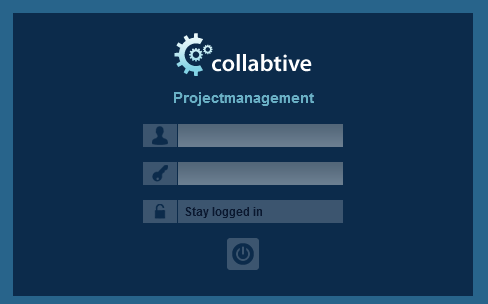
Listo, así es como veremos la primera pantalla del sistema COLLABTIVE, a sacarle el máximo provecho.:!
Ponchado de Cables UTP
Creacion de cable “Patch Cord”
El “ponchado” de cables UTP consiste en la conectorización del cable al conector RJ-45, esta conectarización el la union mecánica de cable UTP al conector o tambien al JACK RJ-45 bajo las normas o estándares implementadas para el efecto; la cual consiste en la norma EIA/TIA 568.
El proceso es bastante simple, sin embargo para ello necesitamos algunas herramientas que nos facilitan el trabajo:
- Pinza crimpadora o ponchadora para conectores RJ-45
- Cuter o pela cables
- Un par de tijeras
- LAN tester
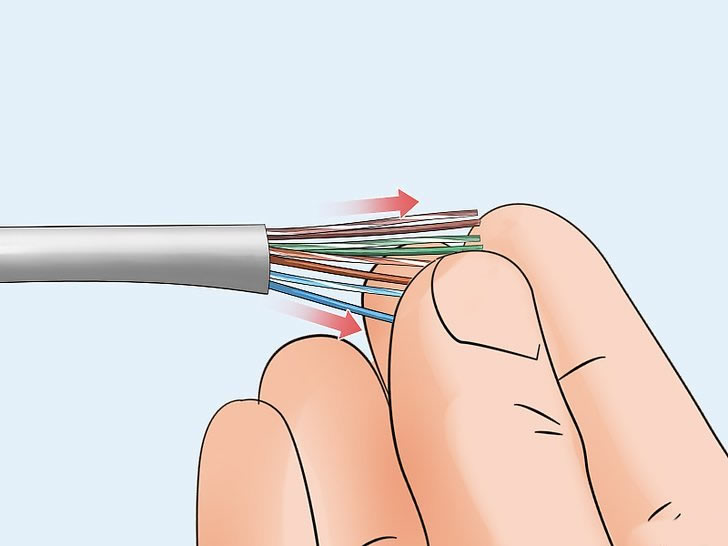
Con esats herramientas en la mano podemos empezar primero cortando aproximadamente unos 3 ctm del forro protector del cable UTP con el cuter teniendo mucho suidado de no cortar los cables multihilo internos, si el cable que estamos usando es Categoria 6 muy probablemnete tengamos que cortar también la guia interna de plástico.
Hecho esto debemos organizar u ordenar los cables basados en la norma escogida ya sea esta 568 A o 568 B; esto significa que los colores que llevan estandarizados los cables multihilo deben ir ordenados en funcion de la norma A o B, como se indica en la graficas.
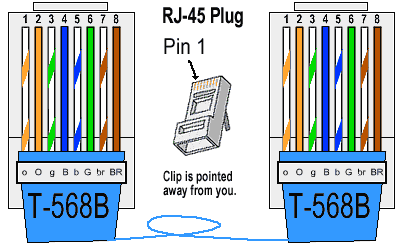
Luego con el conector de prente numeramos imaginariamente los pines de contacto del conector empezando por la izquierda 1, 2, 3, 4 ,5, 6, 7 y 8 respectivamente.
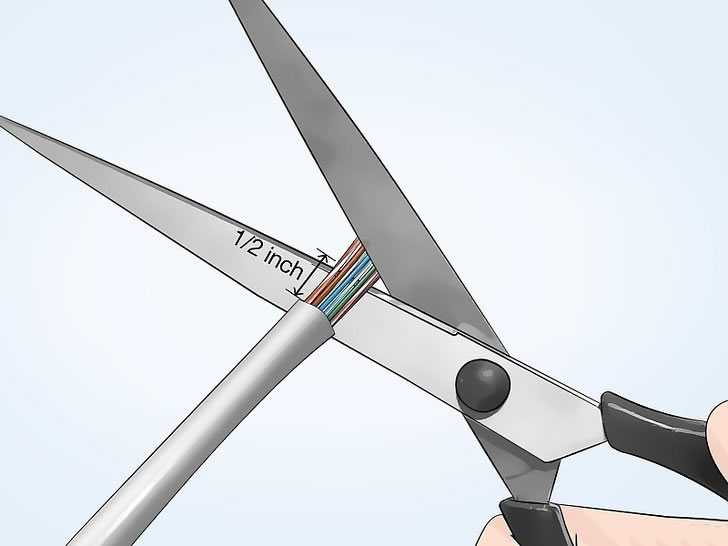
Una ves organizados por los colores procedemos a cortar el ecceso de cable con las tijeras dejando desde el forro externo hacia arriba un centimetro, de manera que todos los cablecillo esten alineados perfectamente.
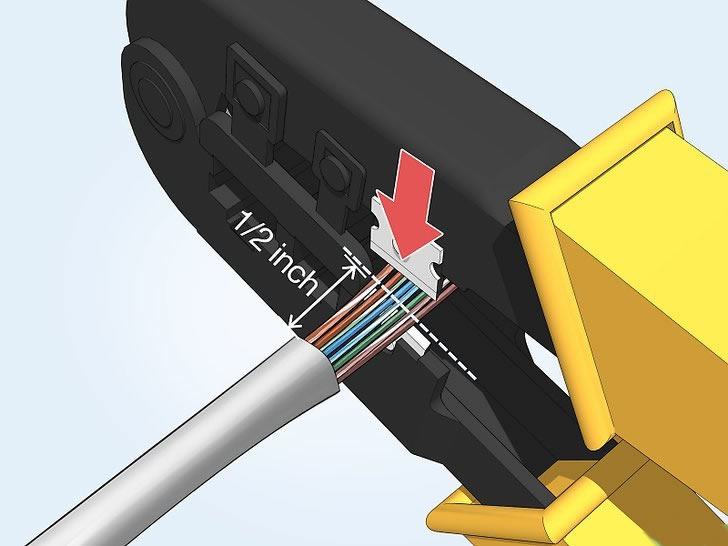
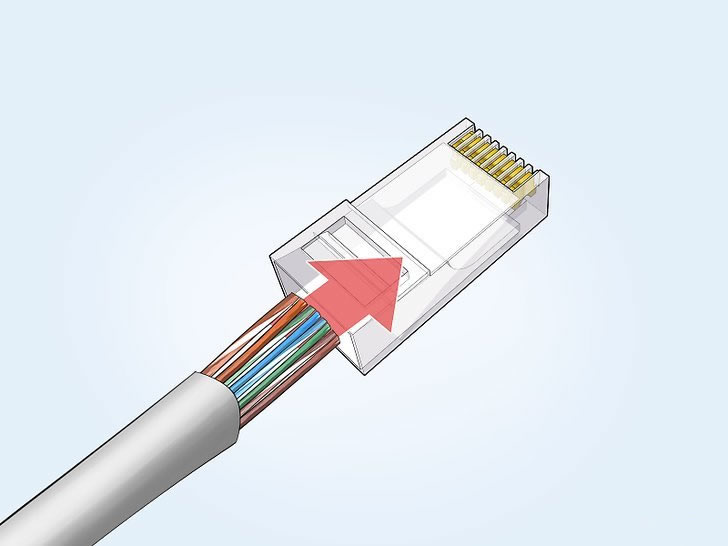
Ahora procedemos a introducir los cables en el conector RJ-45 fijandonos siempre que el pin 1 esta a la Izquierda, introducimos fuertemente el cable hasta que veamos que todos los hilos esten hasta el fondo y que el forro protector se encuentre tambien dentro del conector.
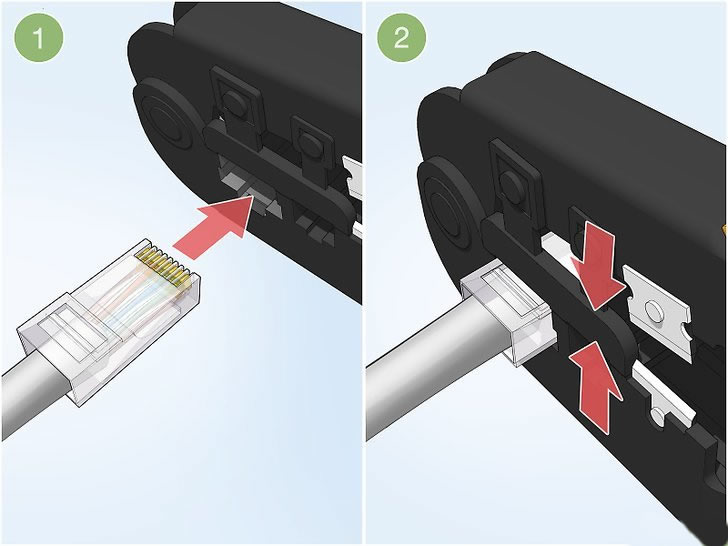
En este punto introducimos el conector junto con el cable en la pinza crinpadora (ponchadora) y fuertemente presionamos para que las cuchillas (pines) del conector se incrusten y hagan contacto en los hilos.
Repetimos el proceso en ambos extremos del cable.
Ahora es el momento de probar con el LAN TESTER la conectorizacion, para ello introducimos la una punta del cable en el LAN Tester principal y el otro extremo en el Terminador del Tester, encendemos y al observar los LEDs cada uno debe irse encendiendo uno a la vez empezando por el “foquito” 1, 2, 3, etc hasta el 8 en orden; si por algun motivo uno no enciende el cable esta mal ponchado; o si en ves de ir en orden y por lo contrario se saltan eso significa que el cable entro mal en el conector (excepto que sea un cable cruzado)
Listo, si no tuvo problemas el cable puede ser utilizado. Recuerde que si esta utilizando protectores de Conector osea las llamadas “botas” o “capuchones” debe colocarlas antes de que empiece a ponchar..!