
Henry
Instalar CACTI
La manera más fácil de instalar CACTI en «Window$ 7»
Esta es la forma más fácil de instalar cactus–0.8.8a en ventanas. Sólo tiene que instalar instalador cactus de archivos para Windows, a continuación, cactus y todos los archivos necesarios se instalarán automáticamente. Gracias que ha hecho el instalador cactus.

Descripción
En el instalador todo incluido Windows para cacti. Ha sido probado en Windows XP / 2003/2008 / Vista / 7.
Esto es sólo para nuevas instalaciones en las que no tienen componentes existentes instalados (es decir,cacti, MySQL, Apache, etc). Instala las últimas versiones de todas las aplicaciones necesarias en sus ubicaciones predeterminadas (segun la guía de instalación), configura entonces, y debe darle un cacti completamente funcional.
Este instalador le permite elegir entre usando IIS o el servidor web Apache. También va a instalar versiones de 64 bits de MySQL, Net-SNMP y FastCGI en su caso. Desactivar el antivirus para el instalador – se ejecuta algunos scripts especiales que configuran IIS, MySQL, archivos y permisos NTFS. Algunos escáneres AV bloquean estos eventos se produzcan.
No se olvides de seguir las instrucciones de instalación posterior-y reiniciar el servidor antes de intentar acceder a la página web de Cactus! Después de que el instalador se hace, se puede comprobar cactus-Installer.log y los diversos registros de del directorio install / cactus / log de errores. Por último, para actualizar cacti, siga esta guía, ya que el instalador no es para la actualización.
Nota: datos a tomar en cuenta
Username: root
Password: cacti
Username: cactiuser
Password: cactipw
Cacti
Username: admin
Password: cactipw
LAMP en Debian 13, con MariaDB, PHP 8.x y phpMyAdmin 4.6.x
 Como es habitual cada vez que hay cambios significativos en las aplicaciones de servicios de un sistema operativo y concretamente con Debian/Linux que ya va en su versión 13.x así como la evolución del fork de MySQL a MariaDB, tambien la versión nueva de PHP que a la fecha es la 7.0 y finalmente la gestión y administración de bases de datos con la herramienta más conocida para ello llamada PhpMyAdmin; por lo tanto y después de investigar y probar las instalaciones para crear nuestro servidor integrado con estas herramientas denominado LAMP, quiero realizar este nueva manual que nos deje clara y en español; la instalación de las mismas, especialmente con PhpMyAdmin.
Para empezar y no tener problemas con los repositorios es conveniente que revises la correcta configuración de los mismos en el link siguiente.
Empecemos; en primer lugar debemos instalar el servidor de paginas web llamado Apache.
1.- Instalacion de Apache
Para instalar el servidor Apache basta con ejecutar el siguiente comando desde la línea de comando o terminal de nuestro Debian 13 – stretch.
# apt install apache2
Luego iniciamos y arrancamos el servicio (servidor)
# systemctl enable apache2
# systemctl start apache2
Esperamos que el proceso termine y proseguimos con el paso 2
2.- Instalación de PHP 8
El siguiente paso ahora es la instalación de nuestro lenguaje PHP, el cual nos permitirá conectarnos a las bases de datos a través de las páginas web que creemos, mediante los distintos formularios creados para dicho efecto.
Para hacer esto correctamente instalamos el PHP y el modulo de conexión entre PHP y MariaDB (o mySQL es lo mismo) debemos escribir en la terminal la siguientes sentencias:
# apt install php8.4 libapache2-mod-php8.4 php8.4-mysql
Es conveniente también instalar el módulo que permite las conexiones entre Apache y PHP , es posible que en el proceso anterior dicho módulo ya este instalado; sin embargo vale la pena comprobarlo al instalar el módulo.
# apt install apache2-mod-php8.4
Para que las configuraciones tomen efecto reiniciamos al Apache
# systemctl restart apache2
3.- Instalación de MariaDB
Para instalar el gestor de bases de datos MariaDB, en nuestro caso; (el proceso es similar si deseas usar PostgreSQL), en la terminal escribimos los siguiente:
# apt install mariadb-client mariadb-server
Es probable que durante la instalacion nos solicite la constraseña del root para MySQL; de igual forma esperamos que el proceso termine; luego activamos e iniciamos los servicios de MariaDB:
# systemctl enable mariadb
# systemctl start mariadb
Para seguretizar nuestro servidor de MariaDB es conveniente ejecutar el asistente de configuración:
# mariadb-secure-installation
A todas las preguntas respondemos con Y y seguramente se nos solicitará ingresemos una nueva clave para acceder a las bases de datos; tu decides si dejar la misma del sistema.
Para confirmar si MariaDB esta correctamente instalado podemos ingresar al servicio o motor de bases de datos con el comando:
# mysql -u root -p
Se va a solicitar la calve que habíamos configurado; es importante recordar ese dato de otro modo no podremos ingresar ni crear Bases de datos en MariaDB.
4.- Pruebas
En este punto es conveniente si deseas probar que los servicios están correctamente instalados; hacer lo siguiente:
Probamos el servidor web (apache)
basta con abrir el navegador de internet y en la dirección URL solo colocamos
localhost
y debemos ver la siguiente web (esto lo hemos probado en tutoriales anteriores)
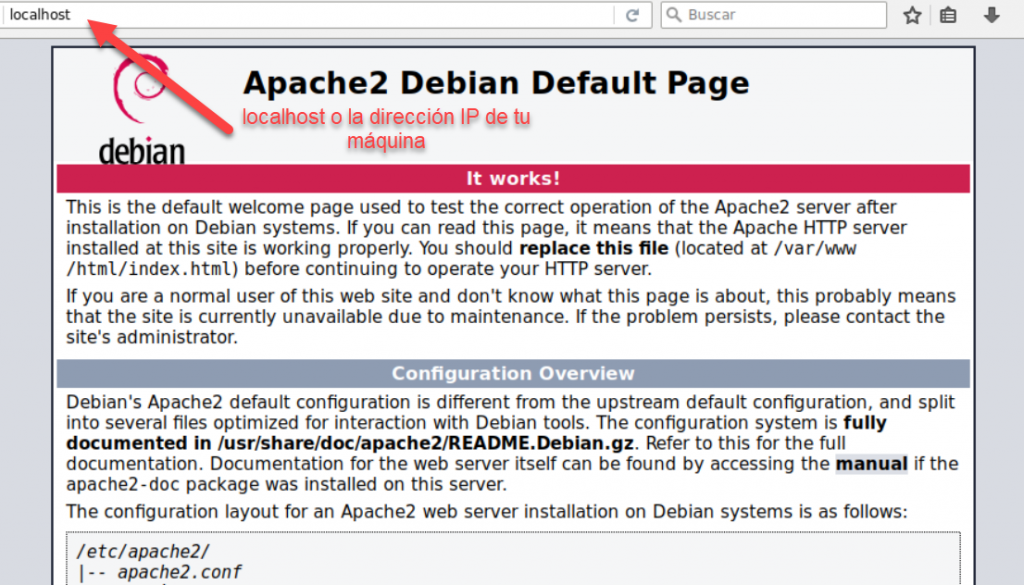
Ahora probaremos el PHP
Para eso creamos un archivo en este lenguaje (script PHP), el cual lo colocaremos en la siguiente dirección:
/var/www/html/
ahí creamos el archivo con el programa nano:
# nano /var/www/html/info.php
dentro del mismo copiamos las siguientes instrucciones:
<?php
    // Primer programa para verificar el funcionamiento e integración de PHP con apache
     phpinfo();
?>
Guardamos el archivo con CRTL+O y salimos con CTRL+X
En el navegador nuevamente colocamos la siguiente dirección URL:
localhost/info.php
y veremos lo siguiente; lo que no dirá que el PHP a sido instalado y esta funcionando correctamente. (naturalmente la pantalla corresponderá al PHP 8)
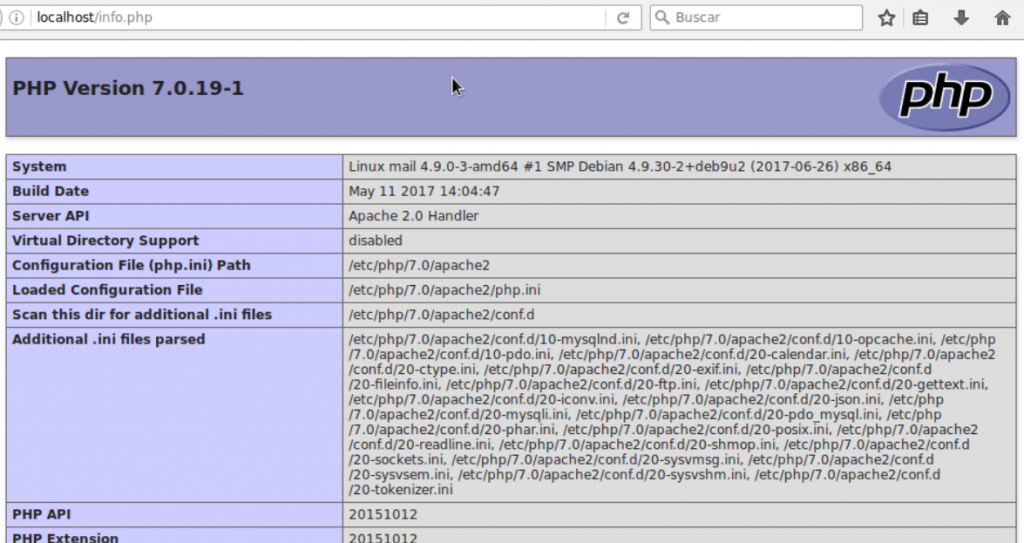
Listo hasta aquí todo esta correcto.
5.- Instalación de phpMyAdmin
He dejado para la ultima parte la instalación de phpMyAdmin; toda ves que al ser una versión nueva hay poca información al respecto y la mayoría de manuales estan en inglés, sin embargo en la propia pagina del desarrollador esta toda la información la puedes buscar aquí: https://www.phpmyadmin.net/
Bien para empezar el comando de instalación es muy sencillo, solo digite:
# apt-get install phpmyadmin
Esperamos que se instale para poder realizar los siguientes procedimientos.
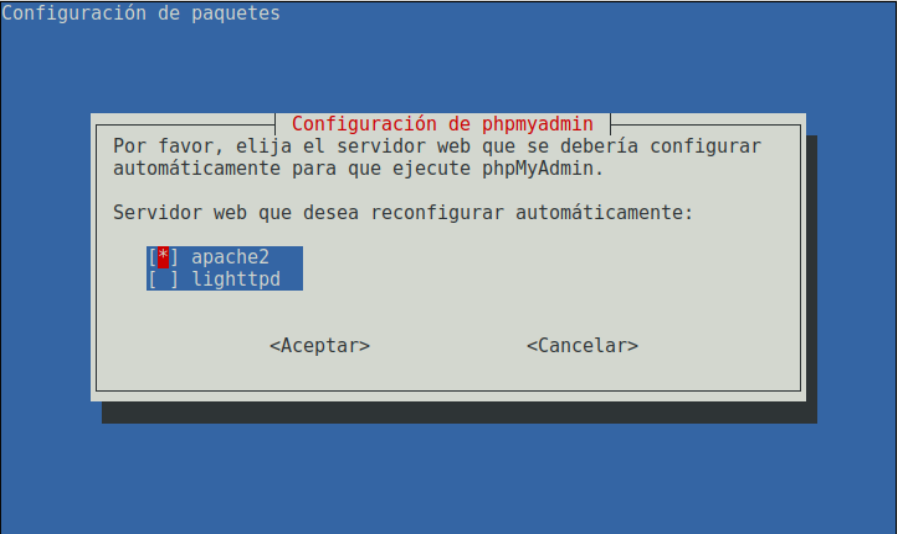
En este punto no solicita el tipo de servidor de paginas web, escogemos Apache.
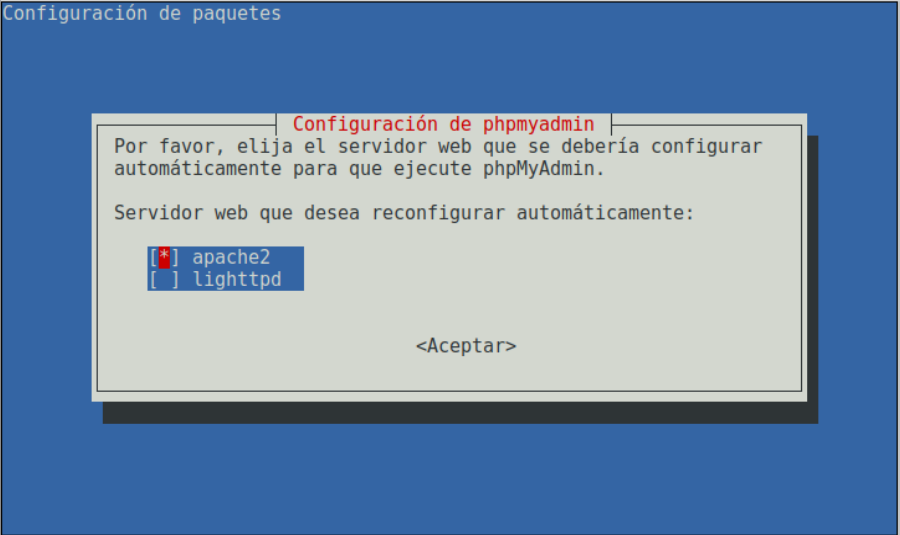
Al hacer ACEPTAR el proceso continúa instalado hasta llegar a la siguiente ventana donde seleccionamos «SI»
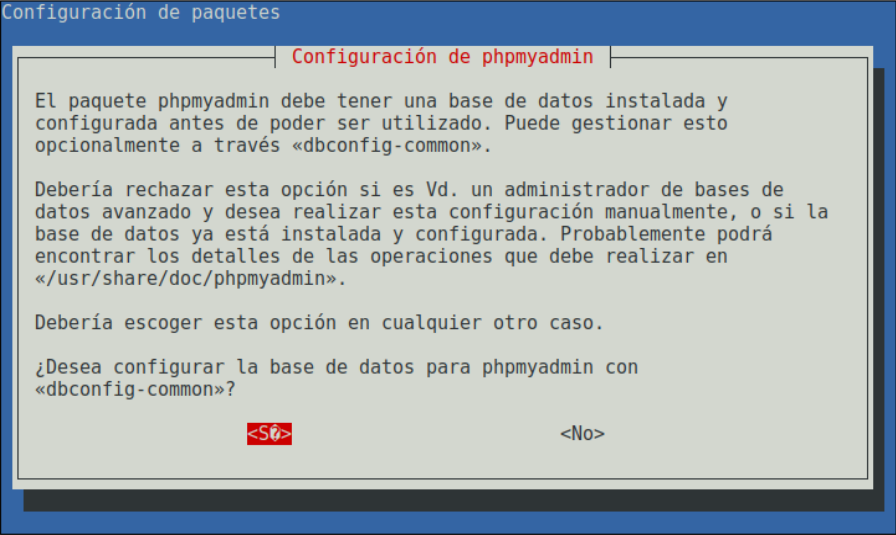
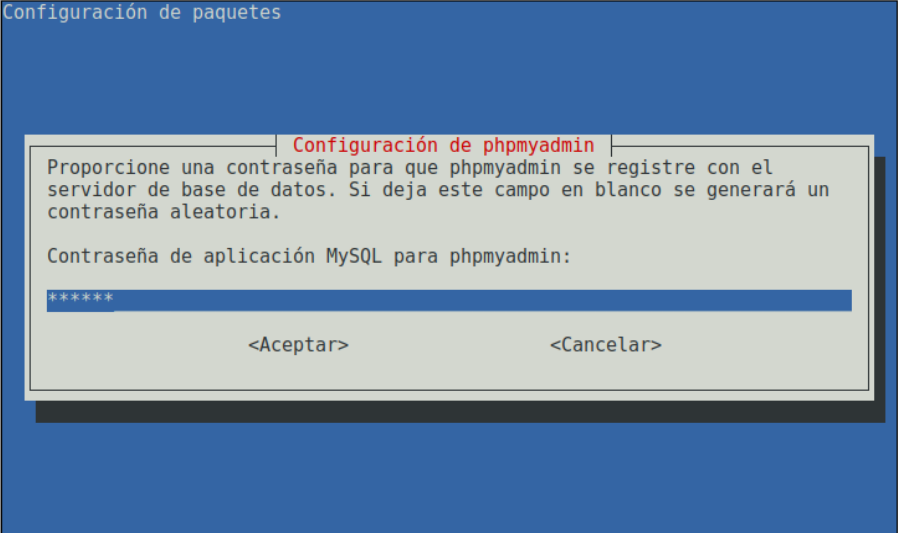
Luego se nos solicitara la clave o contraseña de la aplicación MySQL
y la re confirmamos
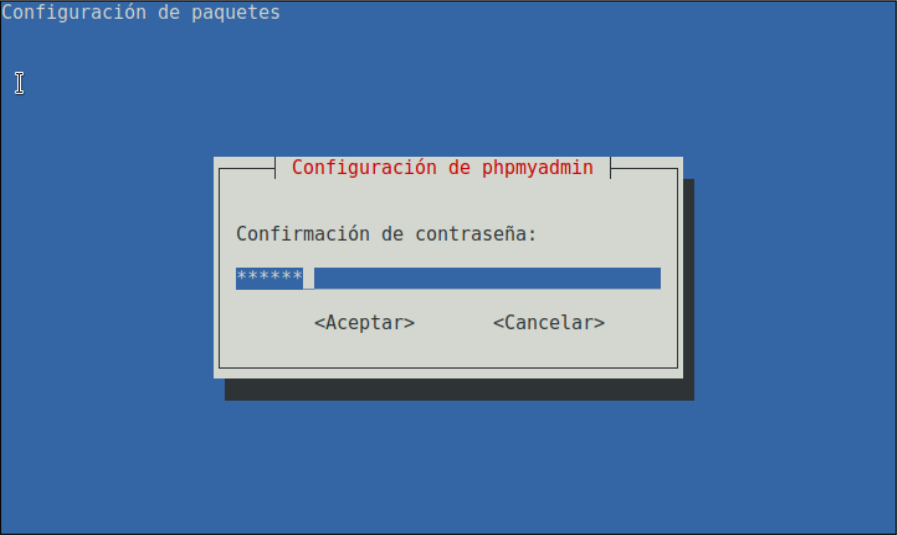
El proceso continua normalmente; aquí se supone que podemos acceder a a la pagina de gestión de las bases de datos tan solo colocando la siguiente dirección en el navegador:
localhost/phpmyadmin
e ingresamos el usuario root y la clave correspondiente:
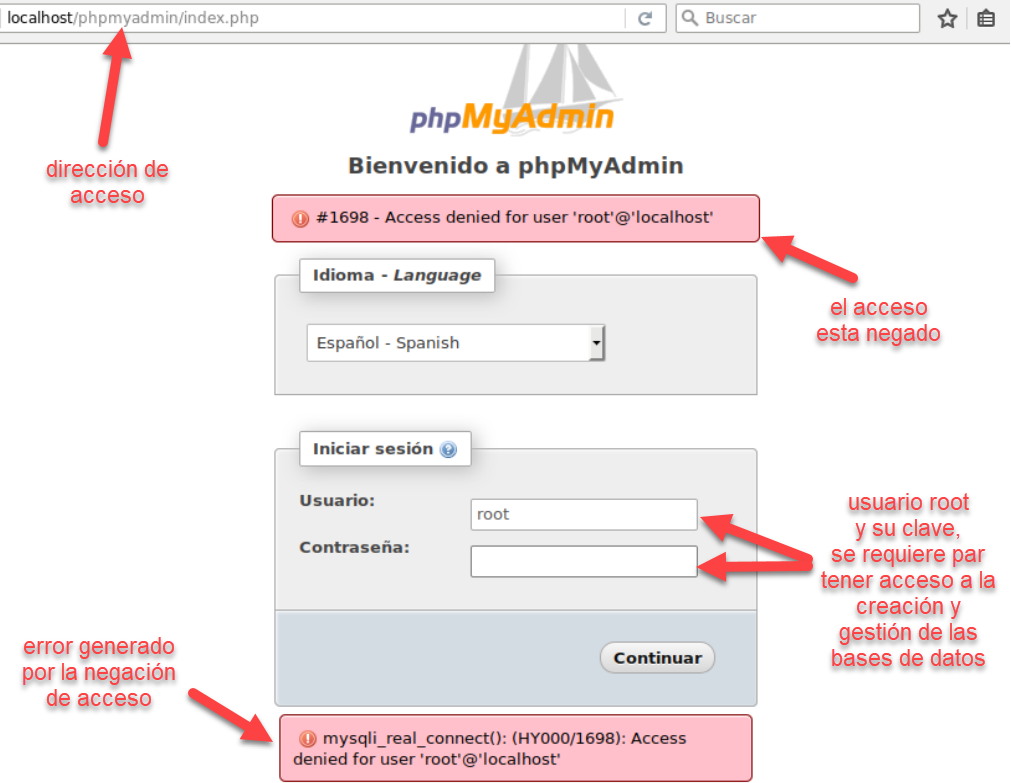
Es aquí donde empiezan los problemas ya que no hay manera de ingresar como root; por lo tanto no podremos crear ni modificar las bases de datos; esto se debe a que no tienes la autorización.
Acceder como root en phpMyAdmin
Ahora debemos solucionar el problema de ingreso al phpmyadmin, ya que debemos hacerlo como root para poder tener los privilegios de creación, eliminación, ingreso, etc de las bases de datos en MariaDB o MySQL.
Para eso vamos a re configurar el phpMyAdmin con el siguiente comando por la terminal:
# dpkg-reconfigure -plow phpmyadmin
Ahora aparecerán las siguientes pantallas de re configuración: ACEPTAMOS y continuamos
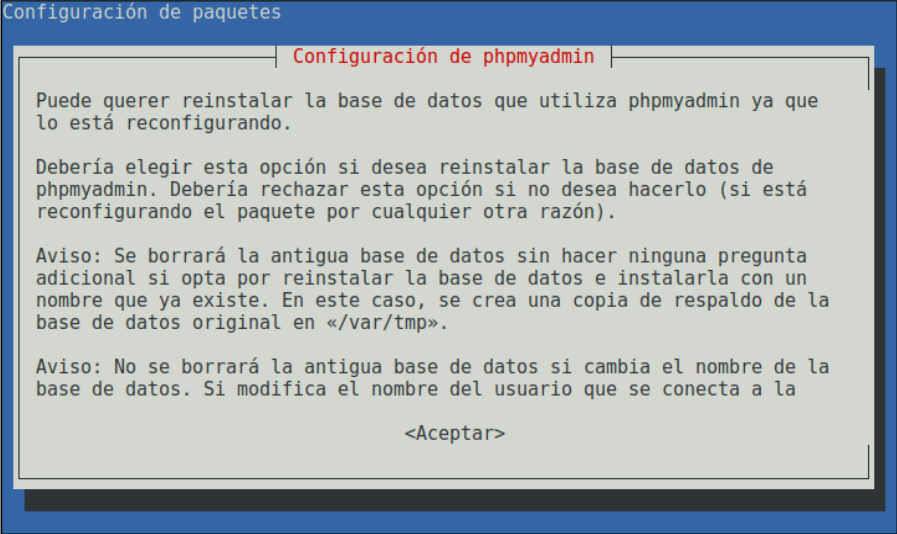
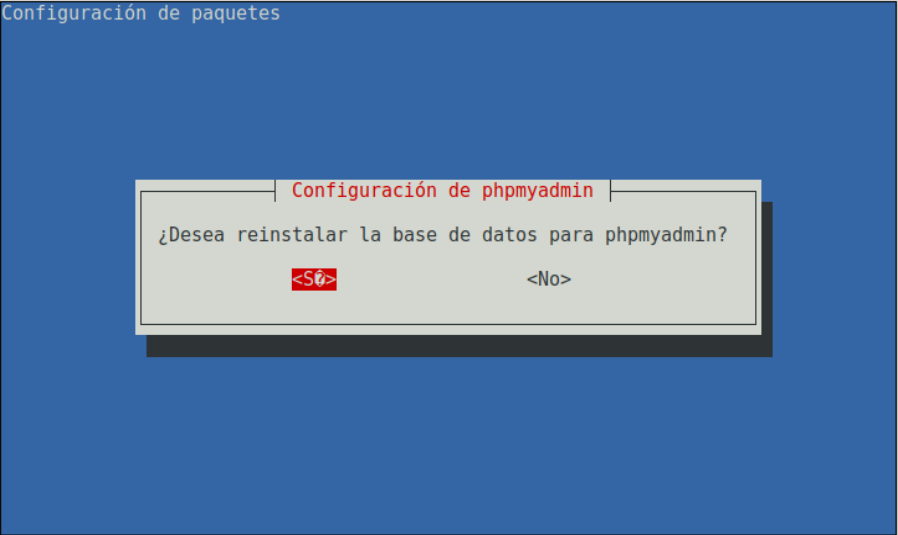
Reinstalamos la base de datos, indicamos que SI
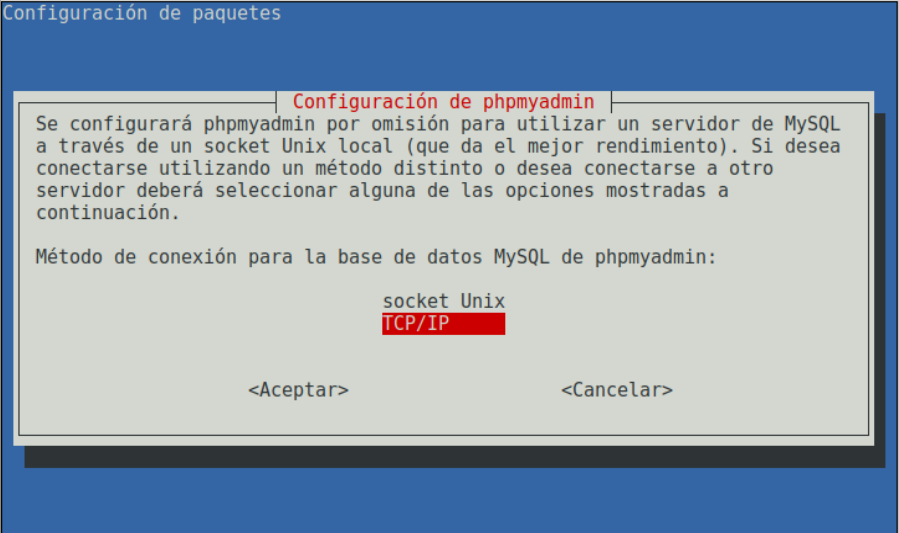
Seleccionamos el modo de conexion ene sta caso será TCP/IP, lo que permitirá las conexiones remotas.
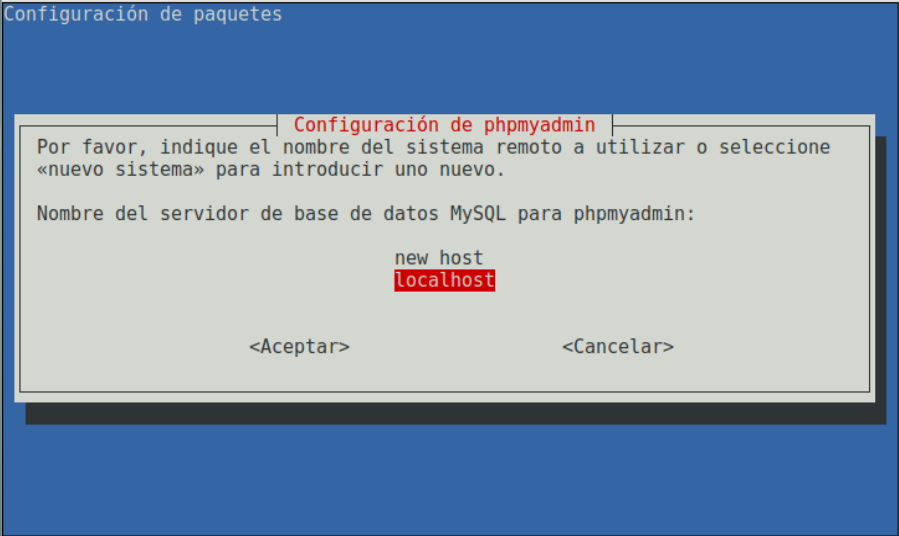
Indicamos que usaremos localhost, por defecto
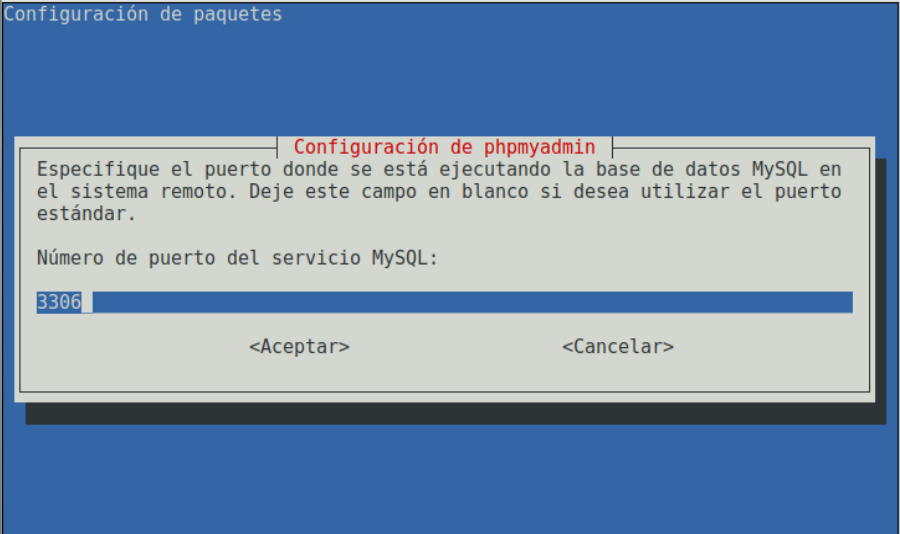
También debemos indicar el puerto o soket que usaremos; por defecto se indica el 3306
La base de datos por defecto y de configuraciones que crea phpMyAdmin tiene su mismo nombre la dejamos tal cual.
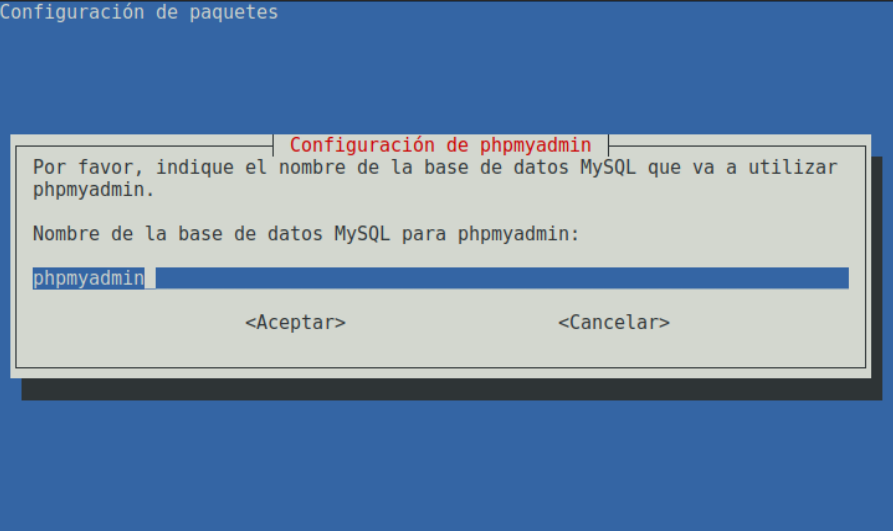
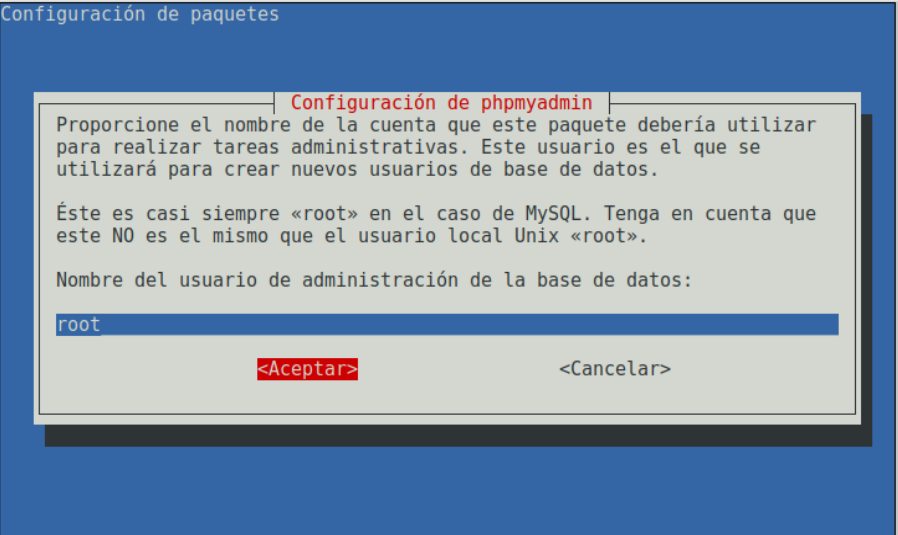
Ahora viene la parte delicada donde debemos indicar el usuario y la clave del root
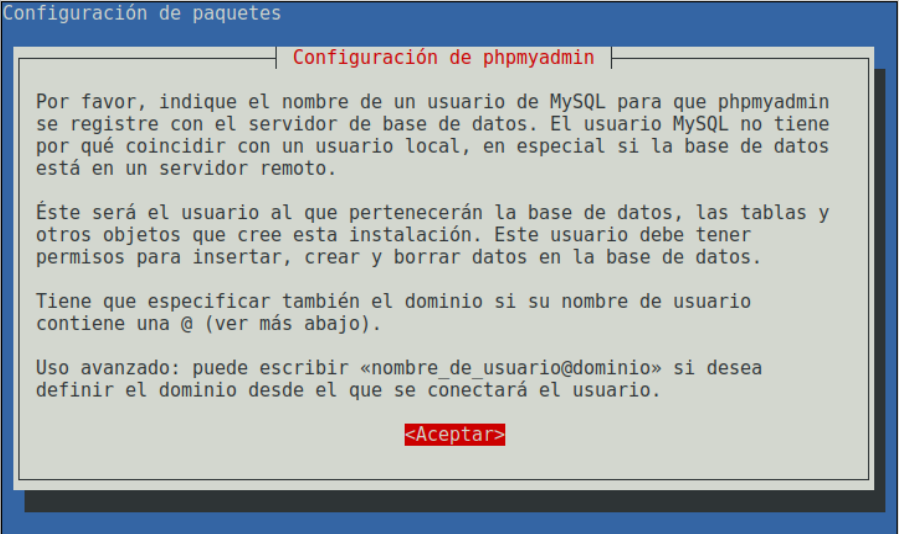
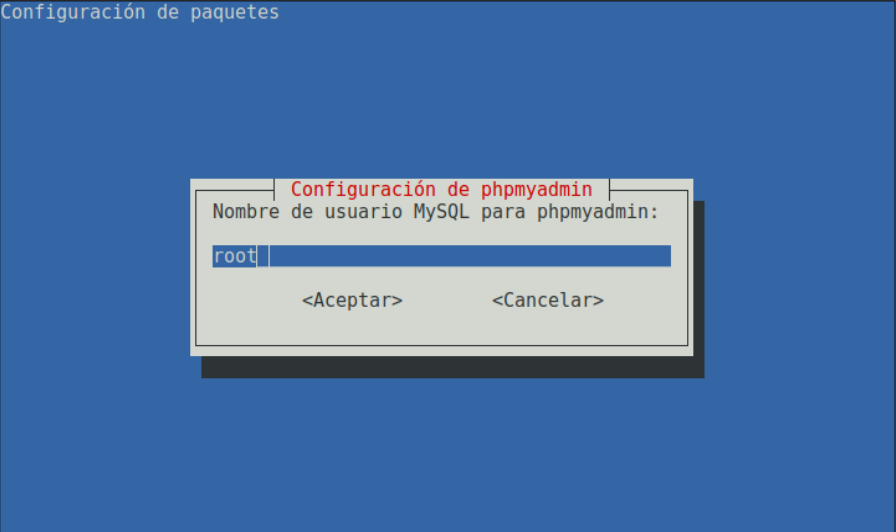
Indicamos el usuario, en este caso y para poder tener los privilegios antes indicados usamos root
Ingresamos la clave (se aconseja una clave fuerte, combinar número, letras y especiales)
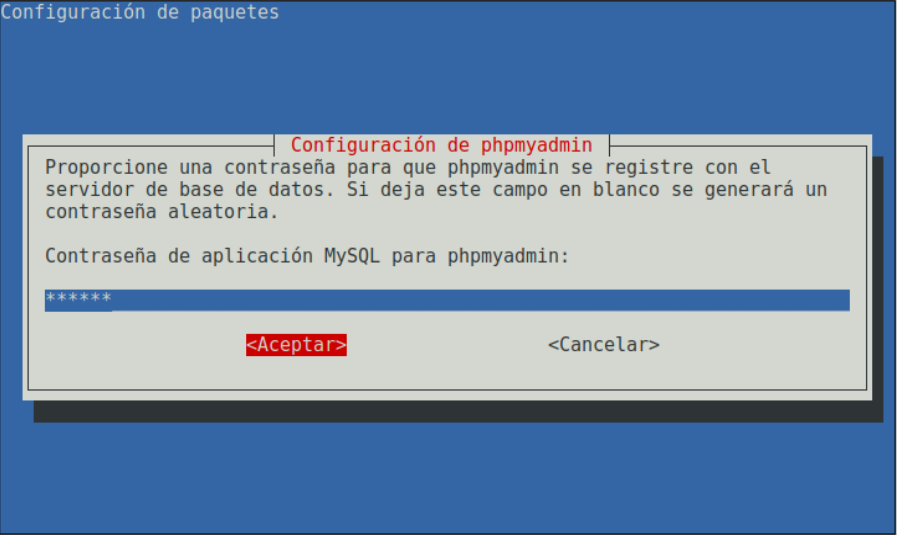
Reingresamos la clave
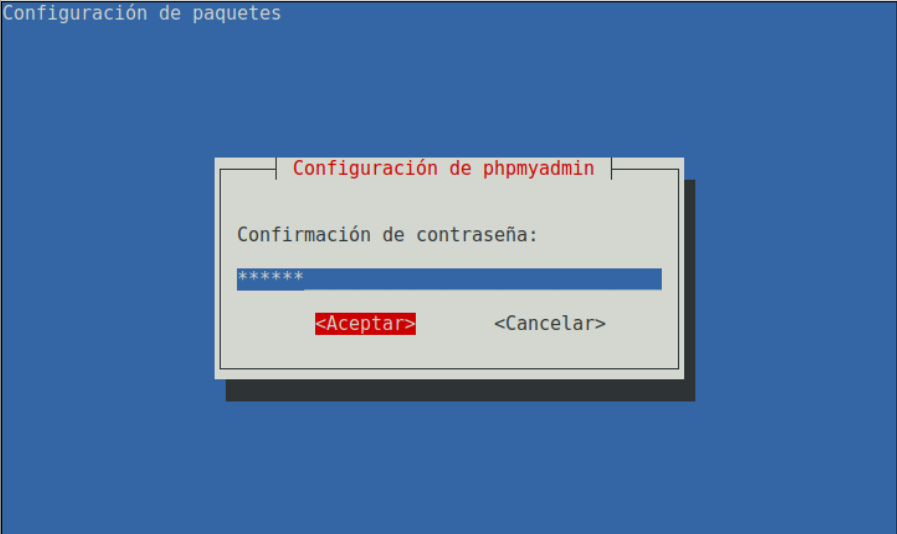
Ahora indicamos el usuario de Acceso al phpMyAdmin, que sera root también; y éste es el usuario que tiene el control de crear, eliminar, etc. bases de datos..!
Finalmente indicamos el servidor web que permitirá el acceso al phpMyAdmin
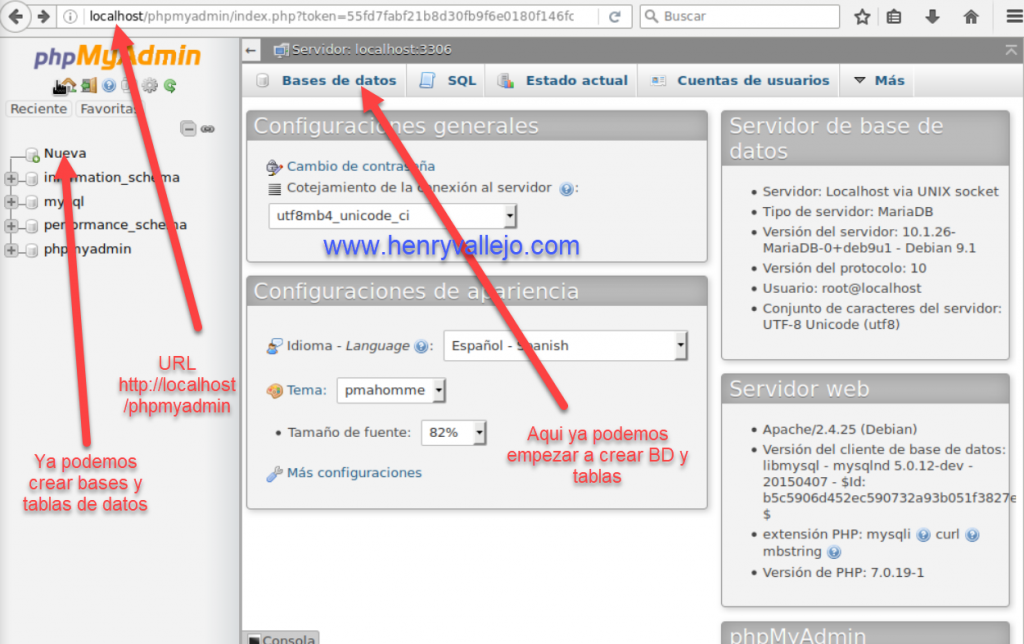
Ahora si y después de este trabajo ya podremos ingresar a la web para hestionar las bases de datos, mediante la siguiente dirección URL.
http://localhost/phpmyadmin
LAMP para Debian 7,8,9 (ver.1)
 Cómo instalar Apache, MySQL, PHP (LAMP) y phpMyAdmin en Debian 7, 8 y 9 (probado)
manual procedimiento preparado por . Dr. Henry Vallejo
Introducción
Se denomina «LAMP» a un grupo de software de código libre que se instala normalmente en conjunto para habilitar un servidor para alojar sitios y aplicaciones web dinámicas. Este término en realidad es un acrónimo que representa un sistema operativo Linux con un servior Apache, el sitio de datos es almacenado en base de datos MySQL y el contenido dinámico es procesado con PHP.
En esta guía, vamos a instalar LAMP en un servidor con DEBIAN 7 u 8. Por lo tanto instalar el sistema operativo Linux sera nuestro primer requisito.
Requisitos previos
- Disco de instalacion de Debian
- Equipo con DEBIAN previamente instalado
- Almenos 1GB de memoria RAM
- Espacio suficiente en Disco Duro 200 MB
- Configuracion de Tarjetas de Red
1 Instalar Apache
El servidor Web Apache es actualmente el mas popular del mundo, lo que hace que sea una buena opción para montar nuestros sitios.
Podemos instalar Apache facilmente desde el gestor de paquetes de Debian, apt es un gestor de paquetes que nos permite instalar con mayor facilidad un software desde un repositorio mantenido por Debian.
Para nuestros propósitos, podemos iniciar escribiendo los siguientes comandos:
apt-get update
apt-get install apache2
Al ingresar como super usuario (su) por primera ves nos pedira la clave del administrador, porteriori a eso ya no hara falta hasta cuando cierres nuevamente la consola o terminal. Después de esto, ya tendremos instalado nuestro servidor web.!
Puedes hacer una prueba para verificar que todo haya ido según lo previsto, visitando la dirección IP pública de tu servidor en el navegador web; para saber cual es la IP puedes usar el comando ifconfig desde la consola siempre logeado como su.
http://tu_ip_publica o privada o localhost
Podrá ver la imagen por defecto de la página web Apache Debian, que esta ahi para fines informativos y de pruebas. Debera ser algo como esto:

Si puedes ver esta página, entonces tu servidor web ya se ha instalado correctamente!!!.
cuando te diriges a http://192.168.0.100, (por ejemplo) ahora podras ver el sitio de Apache2 con la página que indica (It works!):
Los documentos de Apache por default estan en las carpetas del root de Debian son /var/www, y los archivos de configuracion estan en: /etc/apache2/apache2.conf.
Configuraciones adicionales estan en los directorios /etc/apache2 tambien en /etc/apache2/mods-enabled (para los módulos de Apache), /etc/apache2/sites-enabled (para servidores virtuales), y /etc/apache2/conf.d.
¿Cómo Entontrar la Dirección IP Pública de tu Servidor?
En todo caso, si no conoces cual es tu dirección IP pública de tu servidor o la de tu equipo local donde instalas los servicios, existen varias formas de averiguarlo. Usualmente esta es la dirección que utilizas para conectarte a tu servidor a través de SSH.
Desde la línea de comando, puedes encontrar esto de varias formas, primero puedes utilizar la herramienta iproute2 para obtener tu dirección escribiendo esto:
ip addr show eth0 | grep inet | awk ‘{ print $2; }’ | sed ‘s/\/.*$//’
Esto te regresara 1 o 2 líneas. Ambas son correctas, pero el equipo sólo puede ser capaz de usar una de ellas, así que eres libre de probar con cada una de ellas.
Un método alternatico es usar una el comando ifconfig estando en la misma máquina en la que se instalaron los servicios.
ifconfig
Independientemente del método que utilices para obtener tu dirección IP, puedes escribirla en la barra de direcciones de tu navegador para accesar a tu servidor. O en su defecto si las pruebas se las hace en la misma máquina puedes colocar http://localhost
2 Instalando MySQL 5
Primero debemos ingresar este comando desde la consola:
apt-get install mysql-server mysql-client
Una ves que los didtintos programas que componen el servicio se le solicitará la clave para el usuario roor de MySQL – esta clave es válida para el usuario user root@localhost tambien puede ser root@server1.ejempplo.com, si no hemos especificado antes al instalar MySQL podemos ingresar manualmente la calve del root asi:
New password for the MySQL «root» user: <– suclaverootsql
Repeat password for the MySQL «root» user: <– suclaverootsql
En el caso de que deseemos cambiar las claves de acceso al servidor MySql usamos el siguiente comando:
mysql_secure_installation
3 Instalar PHP5
Podemos instalar PHP5 y el los módulos de Apache PHP5 asi:
apt-get install php5 libapache2-mod-php5
antes de probar debemos reiniciar el servidor apache con la siguiente instrucción:
/etc/init.d/apache2 restart
4 Probando PHP5 / Obteniendo detalles acerca de nuestra instalacion de PHP5
Los documentos del sitio web por default del root estan en: /var/www/http/. Ahora crearemos un pequeño archivo PHP (info.php) colocandolo en el directorio que luego llamaremos con el navegador. El archivo desplegara un listado de todas las funciones acerca del PHP instalados, asi como la versión del mismo.
nano /var/www/info.php
<?php
phpinfo();
?>
Ahora llamamos al archivo desde el navegador en este caso asi (e.g. http://192.168.0.100/info.php ó http://localhost):
Como se puede ver, PHP5 esta trabajando, y ademas esta funcionando a travez del Apache 2.0, como se muestra en la línea API del servidor. A medida que deciende iras viendo los distintos módulos que estan activos en PHP5. MySQL no esta ahora «escuchando» debido a que no tenemos instaladoel soporte de MySQL en PHP5.
5 Consiguiendo que MySQL sea soportado por PHP5
Para hacer que MySQL sea soportado por PHP, debemos instalar el paquete php5-mysql.
apt-get install php5-mysql
Es una buena idea instalar algunos otros modulos del PHP5 que seran necesarios para que las aplicaciones funciones. Puedes buscar modulos válidos para PHP5 con este comando:
apt-cache search php5
Escoja los que necesite e instalalelos por ejmeplo:
apt-get install php5-mysql php5-curl php5-gd php5-intl php-pear php5-imagick php5-imap php5-mcrypt php5-memcache php5-ming php5-ps php5-pspell php5-recode php5-snmp php5-sqlite php5-tidy php5-xmlrpc php5-xsl
Ahora reinicie el Apache2:
/etc/init.d/apache2 restart
APC es un opcode libre y abierto de PHP para mejorar el caché. Es similar a otros caches de PHP, esto puede acelerar como el eAccelerator y Xcache. Es estremadamente recomendado tener uno instalado para acelerar las páginas con PHP.
APC puede ser instalado de la siguiente manera:
apt-get install php-apc
Ahora reinicie el Apache:
/etc/init.d/apache2 restart
Luego recargue la página http://192.168.0.100/info.php en su navegador y baje a la seccion de los módulos. Ahora debes encontrar los módulos perdidos incluyendo los de MySQL
6 Instalacion del phpMyAdmin
phpMyAdmin es un manejador a traves del cual podemos crear y manipulara bases de datos MySQL es muy util y es una buena idea instalarlo asi:
apt-get install phpmyadmin
Se le harán las siguientes preguntas:
Web server to reconfigure automatically: <– apache2
Configure database for phpmyadmin with dbconfig-common? <– No
Luego podrá acceder a phpMyAdmin de la siguiente maner:
http://192.168.0.100/phpmyadmin
NOTA:
Si deseamos por cualquier circunstancia eliminar o borra alaguna aplicacion puede usar los siguientes comando:
apt-get remove nombre_paquete
Es recomendable usar la sub opcion –purge para quitar cualquier dependencia de la aplicacion que se haya instalado junto con el, asi:
apt-get remove –purge nombre_paquete
Finalmente para asegurarnos que no quede nada de las aplicaciones instaladas y luego elimandas debemos ejecutar el siguiente comando:
apt-get autoremove
Listo todo loq ue se haya indicado sera aliminado y limpiado del su Debian
Video demostrativo de cómo instalar Web Server con Debian 8
Editores HTML para la Web
Instalar Bluegriffon

nano /etc/apt/sources.listdeb http://archive.getdeb.net/ubuntu precise-getdeb apps
wget -q -O - http://archive.getdeb.net/getdeb-archive.key | sudo apt-key add -
apt-get updateapt-get install Bluegriffon
Instalar Seamonkey
 Seamonkey es una suite parecida al antiguo Netscape, tiene navegador web, lector de correo, chat de IRC y un editor HTML que curiosamente tiene el mismo nombre que el que venia con Netscape (Composer) y que cuenta una enorme cantidad de plugins gratuitos.
nano /etc/apt/sources.listdeb http://downloads.sourceforge.net/project/ubuntuzilla/mozilla/apt all main
sudo apt-key adv --recv-keys --keyserver keyserver.ubuntu.com C1289A29
apt-get updateapt-get install Seamonkey
CUPS – Servidor de impresoras en Linux / Debian
 CUPS es el sistema de impresión, basado en estándares y de código abierto, desarrollado por Apple Inc. para Mac OS® X y otros sistemas operativos basados en UNIX®.
Es muy popular debido a su facilidad en su instalación, configuración y operación, por lo tanto creo es la mejor opción para utilizarlo como nuestro servidor de impresión; además la posibilidad de usarlo en multi plataformas.
Instalación.
Para poder instalar debemos elegir el computador que tendrá conectada la impresora debidamente instalada, hay que recordar que vamos a instalar un Servidor de Impresión, no una impresora; por lo tanto con eso en mente instalamos desde la consola con los siguientes comandos:
El server:
# apt-get install cups
El cliente
# apt-get install cups-client
Listo, ahora debemos ver si ya esta activo con el siguiente comando:
# service cups status
y veremos lo siguientes

Lo que implica que esta ejecutándose, de no ser así deberíamos activarlo con el siguiente comando:
# service cups start
Ahora bien debemos configurar el servidor de impresión, para ello vamos al siguiente directorio:
# cd /etc/cups
Aquí encontraremos el archivo cupsd.conf el cual debemos editarlo pero antes debemos hacer una copia de respaldo por si acaso cambiamos algo que no debemos; el comando es (copia sin modificar absolutamente nada):
# cp -p cupsd.conf cupsdconf_back
Hecho esto ahora ya podremos editar el archivo de configuración de CUPS, como siempre lo haremos con nano, así:
# nano cupsd.conf
y modificamos las siguientes secciones agregando las siguientes lineas

La IP indicada es la de nuestra maquina que hace de servidor de impresión, el puerto debe ser siempre el mismo 631. Si desea saber cual es la IP de su maquina de servicio solo use el comando:
# ifconfig
y obtendrá dicha IP
Luego agregamos en las dos secciones siguientes la linea
Allow @LOCAL
Lo que permitirá acceso al server de manera local
 Grabamos las modificaciones y reiniciamos el servicio con:
# service cups restart
Con el fin de poder hacer nuestras pruebas Instalamos una impresora, para nuestro caso instalamos una impresora virtual, de esta forma:
# apt-get install cups-pdf
Ahora ya podremos ingresar al servicio de gestión y administración mediante el navegador de internet ya sea con la dirección IP o con la siguiente dirección con su puerto respectivo:
http://localhost:631
Donde veremos los siguiente:
Y aquí agregamos la impresora

Escogemos la impresora PDF que habíamos instalado en la sección anterior

Dejamos todo como esta, solo seleccionamos la opción de compartir

Como no tenemos una impresora física instalada escogemos el tipo de impresora, en nuestro caso Genérica

Y luego el modelo de dicha impresora..

Para comprobar que todo funciona desde cualquier aplicación, Writer por ejemplo; envíe a imprimir un documento usando la impresora PDF, se genera un archivo en ese formato; pero además ya podremos ver los trabajos de impresión realizado, podríamos detener la impresiones, etc; desde la sección de trabajos (jobs)

Listo ahora a probar el server, recuerde que esto nos permite horrar recursos, papel, tinta, energía eléctrica, impresoras, etc. Así que es una buena idea en una mediana o gran empresa instalar este sistema.
Programación gráfica con GCC y GTK
Que es GTK ?
 GTK «GIMP Tool Kit»: Es un conjunto de bibliotecas multiplataforma para desarrollar interfaces gráficas de usuario (GUI), principalmente para los entornos gráficos GNOME, XFCE y ROX aunque también se puede usar en el escritorio de Windows, Mac OS y otros. Inicialmente fueron creadas para desarrollar el programa de edición de imagen GIMP, sin embargo actualmente se usan bastante por muchos otros programas en los sistemas GNU/Linux. Junto a Qt es una de las bibliotecas más populares para Wayland y X Window System.
Aunque GTK soporta un gran cantidad de lenguajes de programacion como python, c++, java, javascript; nuestro interes se centra en la programacion con gcc; lenguaje que por defecto trae las distribuciones linux y concretamente debian
Que es una Interfaz Gráfica de Usuario (GUI) ?
Una interfaz grafica no es más que la forma que tiene las aplicaciopnes informaticas para interactuar de manera amigable con el usuario; puesto que para hacerlo se utilizan las potencialidades de los despliegues gráficos (software y hardwarea) que los sitemas operativos modernos poseen; se puede definir como la «cara bonita» de las aplicaciones desarrolladas con los lenguajes de programacion, haciendolos compatibles con los escritorio de los sietmas operativos modernos y más si utilizan codigo y sotware libre, como es linux.
Que es un widget de GTK+ ?
Son objetos y funciones para crear la interfaces gráfica de usuario. Como ventanas, botones, menús, etiquetas, deslizadores, pestañas, etc. que permiten enriquecer las interfaces graficas de las aplicaciones.
Los más utilizados pueden ser:
| Clase | Descripción | Imagen |
|---|---|---|
| GtkAccelLabel | Etiqueta que muestra información de una tecla aceleradora a la derecha del texto |  |
| GtkImage | Widget que permite mostrar una imagen. |  |
| GtkLabel | Widget que permite mostrar una pequeña o mediana cantidad de texto. |  |
| GtkProgressBar | Widget que indica el estado de un progreso. |  |
| GtkStatusbar | Reporta mensajes de menor importancia al usuario en la barra de estado. |  |
| GtkStatusIcon | Muestra un ícono en el área de notificación del sistema. |
Botones
| Clase | Descripción | Imagen |
|---|---|---|
| GtkButton | Botón convencional. Crea una señal cuando se da click sobre él. |  |
| GtkCheckButton | Etiqueta con un botón el cual puede estar en dos estados: seleccionado o no seleccionado. |  |
| GtkRadioButton | Opción de una lista múltiple de opciones. |  |
| GtkToggleButton | Botón convencional el cual puede mantener su estado. |  |
| GtkLinkButton | Botón que enlaza a una URL. |  |
| GtkScaleButton | Botón que hace aparecer una escala. | |
| GtkVolumeButton | Botón que hace aparecer un control de volumen. |  |
Cómo instalar las librerias GTK+ en debian
En primer lugar antes de emepzar a programar con GTK+ debemos instalar sus librerias, para ello utilizamos los siguientes comandos:
# apt-get install gtk2.0
# apt-get update
# apt-get install libgtk2.0-dev
# apt-get update
Hecho esto ya tenemos disponibles el acceso a las librerías; lo único que nos queda es empezar a utilizarlas en nuestros programas; tal como siempre lo hemos hecho en el encabezado del programa en c debemos convocar a las librería; es decir indicarle al compilador que a incluir las referencias a la librería GTK; colocando la sentencia siguiente en la primera línea del programa:
#include <gtk/gtk.h>
a partir de esta primera instrucción de la sentencia include empezaremos a escribir el código de nuestro programa y las distintas sentencias que convocan a los widgets que necesitamos como : botones, cajas de texto, cajas de entradas, sliders, imágenes, etc.
Una vez que hayamos terminado de escribir todo el código del programa ya lo podemos compilar utilizando la siguiente instrucción por medio de la terminal o consola:
# gcc nombre_del_programa_fuente.c -o nombre_del_programa_objeto -Wall `pkg-config --libs --cflags gtk+-2.0`
Para poder ejecutar nuestro programa compilado bastará con digitar la siguiente instrucción:
# ./nombre_del_programa_objeto
Utilicemos un ejemplo
/********************************/
/* MI PRIMER PROGRAMA CON GTK+ */
/******************************/

#include <gtk/gtk.h>

int main (int argc, char *argv[]) {
GtkWidget *window;
gtk_init (&argc, &argv);
window = gtk_window_new (GTK_WINDOW_TOPLEVEL);
gtk_window_set_title (GTK_WINDOW (window), "Mi primer programa");
gtk_widget_show (window);
gtk_main ();
return 0;
}
Para compilarlo entonces digitamos:
# gcc primerp.c -o primerp -Wall `pkg-config --libs --cflags gtk+-2.0`
Nos producirá un segundo archivo denominado primerp el cual es nuestro binario ejecutable.
Para ejecutarlo debemos asegurarnos de que tiene los permisos de ejecución adecuados; podemos hacerlo mediante el comando
# chmod +x primerp
Listo, ahora podemos ejecutarlo así:
# ./primerp
y su resultado sera una ventana con su respectivo titulo

EPOPTES (revisado oct. 2017)
por: Henry Vallejo Dr.
Probado en Debian 7 , 8 y 12.x
abril – 2015
Revisado a Oct. 2017, Nov. 2024
HERRAMIENTA PARA MONITOREO Y ACOMPAÑAMIENTO DOCENTE EN UN LABORATORIO O SALA DE COMPUTO
Si eres docente te habrás encontrado con la desagradable inconveniente de que tus alumnos al estar frente a una computadora y está conectada a internet; el estudiante no pone atención a las indicaciones en clase, se lo nota distraído y ausente; pero si muy concentrado en el monitor de la PC; por experiencia sabemos que se encuentra realizando otras actividades ajenas al periodo de clases (Facebook, twitter, YouTube, y algún otro tipo de chat) lo que antes la PC se consideraba en un cautivado de la atención hoy es considerado un distractor de clases, pero la culpa no es ni de la PC ni del estudiante; sino del docente que no sabe utilizar adecuadamente estas herramientas pero más grave aún el desconocimiento de nuevas herramientas que podrían ayudar notablemente el ejercicio de la docencia utilizando herramientas tecnológicas como medio didáctico y recuperando la atención que la PC, ya de por si genera en el alumno.
Por etas y otras razones, desde hace mucho tiempo he utilizado herramientas tecnológicas como instrumentos pedagógicos en clase; más aún cuando como profesor hago uso frecuente de los laboratorios de computo de la Universidad; sin embargo en la mayoría de los casos herramientas que me faciliten vigilar lo que ocurre en la clase y específicamente lo que hacen los alumnos en sus máquinas; en esa búsqueda lo más común fueron herramientas muy costosas con copyright y bajo sistemas operativos propietarios. Al ser un docente que ha defendido el uso de software libre y abierto desde hace más de 20 años y consecuente con mi filosofía al respecto; en esa búsqueda llegue a las versiones de Linux con herramientas “integradas”; por ejemplo Edubuntu, Huayra, Educanix, EduKnoppix, GnuLinEx; entre otros, sin embargo al ser un apasionado usuario de Debian en su estado más puro, decidí instalar una herramienta que me permitiera monitorear las actividades de clases en el aula, es así que llegue a la aplicación cliente servidor llamada EPOPOTES (había hecho pruebas con iTALC con enormes complicaciones para su instalación bajo Linux) con el fin de facilitar a mis colegas docentes un manual que ayude de manera sencilla a instalar y configurar esta herramienta me permito escribir estas líneas; esperando no aburrirlos…

Que es Epoptes.?
Epoptes (Επόπτης – una palabra griega que significa supervisor) es un software de gestión y monitoreo de laboratorios de informáticos de código abierto. Permite la transmisión de la pantalla y la supervisión, ejecución remota de comandos, envío de mensajes, la imposición de restricciones, como el bloqueo de pantalla o silenciar el sonido de los clientes y mucho más!
Puede ser instalado bajo sistemas operativos Debian, Ubuntu, y openSUSE y que además pueden contener cualquier combinación de las siguientes: servidores LTSP, clientes ligeros y pesados, servidores, estaciones de trabajo independientes no LTSP, NX o clientes XDMCP etc.
Es una re escritura parcial de una aplicación más antiguo llamado SCH-scripts, que se ha utilizado con éxito el año pasado en cerca de 250 escuelas griegas. Epoptes ya tiene un montón de características, pero se han previsto mucho más, y está siendo desarrollado a un ritmo muy rápido. Es mantenido por profesores y estudiantes de TI, por lo que va a estar vigente durante mucho tiempo!
Antes de empezar hay que organizarse.
Antes de empezar con la instalación vamos a organizarnos. Debemos identificar adecuadamente la PC que hará de “servidor” la cual usara el docente o profesor, pues desde ella hará el monitoreo y controlará los demás equipos, así mismo debemos identificar a cada una de las máquinas de usuarios o “alumnos” ; hecho esto debemos verificar el nombre de las máquinas y de los usuarios.
Así que aquí veremos las instrucciones para cambiar el nombre de la maquina en Debian, recuerden que es aplicable en cualquier disto como Ubuntu, entonces debemos editar el siguiente archivo en el directorio respectivo así:
# nano /etc/hostname
Sin espacios en blanco
Grabamos y salimos del editor nano; ahora debemos verificar el archivo hosts de igual manera con el comando siguiente modificamos o agregamos los datos correspondientes así:
# nano /etc/hosts
127.0.0.1 localhost
127.0.0.1 debian.tecnisoft.com   nombre_equipo
(el dominio que se lee es el de mi empresa que fue colocado cuando se instalo Debian), es oportuno que el trabajo de identificar los equipos se haga antes de instalar Epoptes, con el fin de poder identificar las máquinas que los alumnos utilizaran y saber que alumno usa el equipo, a fin de poder asistirlo con la aplicación o bloquear el equipo. Sea cuidadoso y ordenado con la asignación de nombres, es recomendable si el laboratorio o aula donde están los equipos son utilizados por diferentes grupos generalizar los nombres; por ejemplo: para el servidor “Profesor” mientras que para las de los alumnos “Alumno 1, Alumnos 2… n” y así sucesivamente. Debo indicar finalmente que esto es válido cuando en el momento de instalar el Sistema Operativo no se tuvo la precaución de dar los nombres adecuados a los equipos.
Vamos a instalarlo..!
Los siguientes instrucciones nos permiten instalar epoptes server en su sistema; de ser posible asegúrese que la red de computadoras estén funcionando con el sistema operativo adecuado, en nuestro caso Debian 12 y de que el equipo que hará de servidor tenga asignado una IP publica o estática (que no cambie cada vez que se la enciende) de otro modo deberá cada vez modificar las configuraciones en el archivo hosts de cada cliente.
En el lado del server tendrá disponible una amigable interfase GUI que le permitirá controlar los PC clientes; mientras que para el cliente una vez instalado y configurado; todo será transparente.
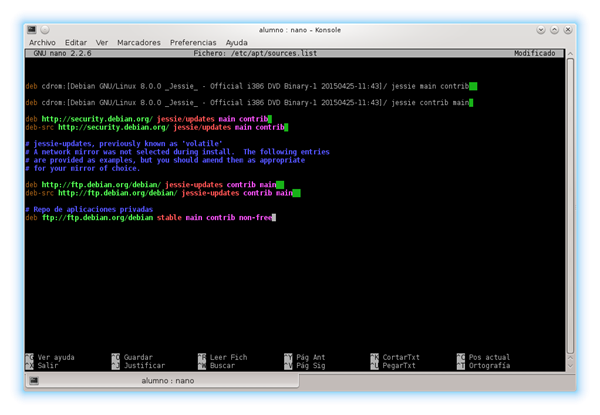
Para empezar tanto del lado del Cliente como del Servidor debemos indicar a Debian desde donde va a tomar las aplicaciones de epoptes, el cual se encuentra en el repositorio de aplicaciones de “terceros”, por lo tanto se debe indicar a Debian desde donde tomarlos, para lo cual debemos abrir el siguiente archivo con el editor nano, colocarlo al final del archivo:
# nano /etc/apt/sources.list
Agregamos al final las siguientes líneas:
# Repo de aplicaciones privadas
 deb ftp://ftp.debian.org/debian stable main contrib non-free
Para la versión 12 de Debian guíese en este tutorial
Una vez hecho esto se debe realizar una actualización del sistema de los repositorios mediante los comandos:
# apt upgrade
# apt update
INSTALACION EN EL EQUIPO SERVER DE EPOPTES (Profesor)
Hecho esto en el server y en el cliente, ahora podemos instalar la aplicación Server de la siguiente manera:
Instalar el Server Epoptes en su sistema – máquina del profesor
# apt install epoptes
Posteriormente hay que indicar al equipo servidor que permitiremos al usuario que se logee en el server como parte del grupo epoptes, para lo cual indicamos en el equipo server lo siguiente (el user puede ser root u otro usuario que usara la aplicación server de epoptes)
Agregar al grupo de usuarios el epoptes “user” debe ser el del root o profesor
# gpasswd -a user epoptes
Para que todo lo que hemos modificado e indicado en el equipo server tenga efecto debemos reiniciarlo; desde la consola y como “su” puede digitar:
# sudo reboot
INSTALACIÓN EN EL EQUIPO LA APLICACIÓN CLIENTE DE EPOPTES (Alumno)
A fin de poder efectuar la instalación de la aplicación cliente debemos recordar que debe estar indicado el repositorio de terceros como ya se explicó al inicio de este manual.
Para continuar entonces desde la consola de Debian debemos indicar los siguientes comandos (procure hacerlo todo como administrador):
Instar el paquete Epoptes Client en su sistema
# apt install epoptes-client
Hecho esto se debe indicar en el archivo hosts la IP del server al cual se dirigirán los clientes; así como el nombre que por defecto es server, entonces editamos el archivo host mediante los siguientes comandos:
Agregamos la IP (de preferencia fija) del server en cada PC cliente de Epoptes en el archivo hosts (mire arriba sobre organización de los equipos), para averiguar cual es el IP de nuestro server, en la consola coloque:
# ip -c a
esto debe devolver datos de la eth0 (tarjeta de red) en enp0s3: Inet: 192.168.1.113 por ejemplo.
Ahora bien debemos indicarle a los clientes que se conecten con nuestro server así:
# nano /etc/default/epoptes-client
donde :
SERVER=192.168.1.113
OJO: en este paso la mayoría de manuales están equivocados.
NOTA revisión para la versión de Debian 12.8
En Debian 9.x puede fallar la opción de compartir el escritorio del profesor esto se debe a que no se instalan correctamente los servicios de VNC en el lado del cliente por lo tanto en cada máquina de los estudiantes debemos instalar las siguientes aplicaciones:
# apt-get install tigervnc-viewer
# apt-get install xvnc4viewer
# apt-get install ssvnc
Esto garantizara que el server VNC (Virtual Network Computin) funcione adecuadamente en cada «terminal»; no te olvides reiniciar el equipo para que todos los cambios surtan efecto.
# sudo reboot
Posteriormente se debe obtener el certificado SSL que está instalado en el lado del server, este certificado garantiza la seguridad de los datos y la integridad de la comunicación única con el server, para ello digitamos el siguiente comando; asegúrese de tener acceso al server mediante la conexión de red (# ping 192.168.1.113)
Trayendo desde el servicio OpenSSL el certificado para los clientes
# sudo epoptes-client -c

Como siempre para asegurarnos de que las configuraciones surtan efecto reiniciamos nuestros terminales o clientes.
# sudo reboot
Nota : No es necesario modificar nada más en el server, Si se enfrenta a cualquier problema utilice el comando siguiente para comprobar errores de sintaxis en el servidor.
chequeando errores de sintaxis en el server
# sh -n /etc/default/epoptes
Lo que ve el profesor
GUI de administración y control de clases

Envío de mensajes

Recepción de los mensajes del lado del alumno
 Envío de comando desde el profesor en este caso para cargar una página web en la PC del estudiante
 La web ejecutada en la PC del cliente o alumno
 En esta imagen se muestra como el profesor puede bloquear temporalmente el equipo del estudiante
 NOTA:
NOTA:
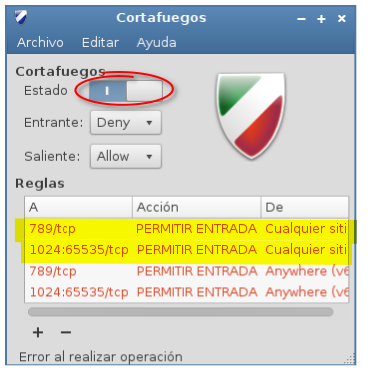
En el caso de que no funcione se debe verificar que los puertos adecuados estén abiertos estos son 789 y este rango 1024:65535, esto se puede hacerlo mediante el manejo de iptables ya sea por consola o mediante un aplicativo gráfico, recomiendo usar gufw.
Por consola seria usando los siguientes comandos:
iptables -A INPUT -p tcp --dport 789 -j ACCEPT
iptables -A INPUT -p tcp --dport 1024:65535 -j ACCEPT
iptables-save > /etc/iptables/rules.v4
La otra opcion es instalando gufw para facilitar la configuracion del firewall para ello debe instalar primero el gufw desde consola asi:
# apt install gufw
recuerde que si usa el CD de instalación de Debian, éste debe estar en la unidad de lectura, una vez ahí ya podrá ingresar las acepciones en las reglas del firewall, como se ve en la gráfica.
Protegido: Intalacion del Server IceCast (Servidro Radio Online) en Debian

Instalacion de KOHA en Debian 9 (Catalogación para Bibliotecas)

Para empezar necesitamos hacer algunos cambios en Debian, concretamente en:
# nano /etc/apt/sources.list
Como ya se ha explicado se requiere entrar como super usuario y desde ahi hacer los cambios; asumiendo que el un Debian recien instalado, por lo tanto hay que hacer las modificaciones necesarias para que busque en internet todo los elementos de actualizacion necesarios y no en los CDs.
Donde debemos agregar al final del archivo:
deb http://ftp.us.debian.org/debian/ stretch main contrib non-free
deb-src http://ftp.us.debian.org/debian/ stretch main contrib non-free
Y luego como siempre actualizamos nuestro Debian:
# apt-get update
Agregar el repositorio de la comunidad Koha
Bien, en este punto debemos agregar el repositorio de KOHA en su ultima version para ello solo debemos colocar los siguientes dos lineas de instrucciones desde la consola; siempre como super usuario (su):
# echo deb http://debian.koha-community.org/koha stable main | sudo tee /etc/apt/sources.list.d/koha.list

# wget -O- http://debian.koha-community.org/koha/gpg.asc | sudo apt-key add -
Una ves que hayamos terminado como siempre debemos actualizar Debian
# apt-get update
Instalacion de KOHA
Con el siguiente comando instalaremos la ultima version de KOHA en nuestro Debian:
# apt-get install koha-common
Configuracion del Servidor
# nano /etc/koha/koha-sites.conf
INTRAPORT="8080"
Instalar MySQL (MariaDB)
Para eso simplemente ejecutamos la linea siguiente (si ya esta instalado por defecto se nos indicara)
# apt-get install mariadb-server
Asignamos password de Root a MySQL
# mysqladmin -u root password newpass [Replace 'newpass']

# exit
Creacion de Instancias de KOHA
Ahora debemos crear las instancias que requiere KOHA, lo que agregara en Apache estas configuraciones:
# a2enmod rewrite
# a2enmod cgi
# service apache2 restart
Creamos una instancia de KOHA con el nombre de la library, Asi:
# koha-create --create-db library
Agregar el nuevo puerto
# nano /etc /apache2 / ports.conf
Recuerda que en KOHA habiamos agregado el puerto 8080 para Koha, el resto de clientes se conectan por el puerto 80 (OPAC)
Abrimos el siguiente archivo y el nuevo puerto.
Copiamos y pegamos la siguiente linea debajo de la linea Listen 80
Listen 8080
Reiniciamos el Apache
# service apache2 restart
Activamos los módulos del sitio
# a2dissite 000-default
# a2enmod deflate
# a2ensite library
# service apache2 restart
Cambiar la Password por defoult de KOHA
El usuario y clave principal de login a Koha es la misma de la base de datos MySQL (ejp. koha_library es el usuario por defecto), donde esta almacenado.
Primero cambiamos la clave de la base de datos de koha_library.
entonces colocamos la nueva password en /etc/koha/sites/library/koha-conf.xml
Desde la terminal y como super usuario ingresamos la password del Root
# mysql -uroot -p
y se nos solicitara los datos desde la consola del MySQL, para lo cual colocamos liea a linea las instrucciones, por cada linea un ENTER.
use mysql;
SET PASSWORD FOR 'koha_library'@'localhost' = PASSWORD('koha123');
flush privileges;
quit;
Ahora necesitamos cambiar la password en el archivo de configuracion de Koha.
Abrimos el archivo de configuracion usando el editor de texto por consola, asi:
# nano /etc/koha/sites/library/koha-conf.xml

Guardamos y salimos… (CRTL + O CRTL + X)
Como iniciamos KOHA
Desde el navegador colocamos las siguientes URLs
http://127.0.1.1:8080 (Clientes)
http://127.0.1.1:80 (Catalogo Online)

- – Colocamos la URL
- – El nombre de usuario
- – la Clave
Con todo esto estamos listos para empezar la configuracion de nuestro KOHA, lea cuidadosamente y seguir paso a paso las instrucciones.
Al finalizar veremos algo como esto, es la pantalla de administracion e ingreso de datos.

Mientras tanto esta es la pantalla de busquedas de uso común de los usuarios:

Cambiar el lenguaje de nuestro KOHA
Hoy (5/10/2017) intrigado con el cambio de lenguiaje y antes que surjan esas inquietudes y se queden sin solucionar, investigando decifre la manera más simple de cambiar el lenguaje o dioma a nuestro KOHA y sus interfaces, tanto del usuario online como del administrador, veamos como se hace.
Em primer lugar averiguemos cuales son los lenguajes soportados por nuestro srevdor de KOHA con el siguiente comando -recuerda que todo se lo hace como root ingresando con su – y digitamos lo siguiente:
# koha-translate --list --available
acto seguido mostrara los lenguajes soportados, a nosotros nos interesa ponerlo en español; por lo tanto el formato sera: es-ES
Para instalarlo debemos descargarlo e instalarlo, entonces debemos asegurarno estar conectados a internet y desde la terminar digitamos este comando en la línea del promopt:
# koha-translate --install es-ES
Y eso es todo a traves de la terminal, debemos sin embargo; definir los cambios ya en el KOHA asi:
Abrimos la pagina web de nuetro KOHA desde por ejemplo
http://192.168.1.100:8080
y veremos la siguiente pantalla, donde seleccionamos Administration

Se abre la siguiente pantalla y aqui seleccionamos Global system preferences, lo cual nos llevara a otra página.

Es aqui donde debemos definir el lenguaje, seleccionando la opcion del menú 18N/L10N donde se colocan los datos Internacionales y formatos de fecha, etc..

Y es justo aqui donde seleccionamos el lenguaje Español, que previamente instalamos, es mejor dejar sin seleccionar el lenguaje Inglés (a menos que se dese dar acceso con ese idioma también)

Finalmente volvemos a cargar nuestra pagina (puede usar F5) y veremos que el idoma ha cambiado.
Tanto para la página de Gestion :

como para la página de usuarios online o cosultas bibliográficas.

Cambiando el banner para personalizar
Con el fn de personalizar un poco más y que KOHA asuma la imagen corporativa de la institucion o biblioteca una forma muy elegante es agregar un banner o cabecera personalizada, que muestre al usuario en que biblioteca esta consultando.
Empecemos por crera un banner en cualquier editor grafico de preferencia; lo puede hacer en Gimp. Una vez creado debemos copiar la imagen al directorio adecuado; para nuestro ejemplo el archivo de imagen sera cabecera.jpg
desde el directorio en el cual hayamos grabado la imagen (casi siempre sera /home/henry/Imágenes) por ejemplo; procedemos a copiar al directorio que corresponde asi:
# cp cabecera.jpg /usr/share/koha/opac/htdocs
Con esto ahora solo debemos decirle a KOHA , cual es la imagen que usaremos para ello desde el menú nos dirigimos a Inicio/Administracion/Preferencias del sistema (1), luego seleccionamos en el menú lateral OPAC (2)

Es aqui donde debemos agregar el codigo HTML que especifica la imagen que usaremos en nuestro caso es «cabecera.jpg»
<img alt=»» src=»cabecera.jpg» style=»width:100%; height:100%,»>
Luego solo grabamos los cambios

Al refrescar la página ya podermos ver nuestro banner o cabecera personalizado:

Listo! eso es todo, ahora solo nos queda empezar a utilizar la aplicación y emepzar a ingresar nuesto catalogo de libros de la biblioteca. Sin embargo eso es otro tema, puesto que se deben definir bajo que formato de catalogación o estándard lo utilizaremos.
Espero que este aporte ayude a mis amigos bibliotecarios, cualquier comentario o ayuda respecto de esta aplicacion, no dude en comunicarse.
NOTA: si usa esta información por favor cite la fuente 😉
Suerte!!!
Recuerda el sitio oficial de KOHA esta ubicado en:
https://koha-community.org/
Cambiar lenguaje de KOHA…
Backports para debian «stretch» (ver 9)
 El repositorio Backports en la rama estable de Debian 9 (strech) proporciona paquetes para nuevas versiones de determinadas aplicaciones que se van incluyendo a lo largo del periodo de vida de la versión. Sin embargo desde el sitio oficial (http://backports.debian.org/Instructions/) se recomiendan utilizar este repositorio con precaución ya que en ocasiones pueden existir incompatibilidades de dependencias entre estos paquetes y los estables.
Los paquetes que van formando parte de Backports proceden mayoritariamente de la rama “testing” y “unstable” y pueden funcionar en la “stable” sin nuevas librerías, pero eso sí: siempre que sea posible. Como también indican en la página oficial, estos paquetes no han sido probados tan extensamente como los de Debian estable y existen riesgos de incompatibilidades. Y aclaran que lo: USE CON CUIDADO. No obstante, en determinados casos nos pueden ser muy útiles.
Para usarlo debemos entrar en la terminal y editamos el archivos sourceslist, escribiendo lo siguiente:
# nano /etc/apt/sources.list
Y agregamos la siguiente línea:
deb http://ftp.debian.org/debian stretch-backports main
Luego guardamos los cambios (Control + o) y cerramos el editor (Control + x). Retornamos a la terminal y escribimos lo siguientes comandos:
# sudo apt-get update
# sudo apt-get -t stretch-backports upgrade
# sudo apt-get clean
# sudo apt-get autoclean
Asi dejamos listo para poder hacer usos de las aplicaciones agregadas o actualizadas por medio de Backports.