
Henry
Instalar Wireshark 2.2.x en debian 8.x y 9.x
 Wireshark es una herramienta interactiva para analizar el tráfico de red. Permite ver el contenido de todos los paquetes que entran y salen por una interfaz de red, lo cual es muy útil para monitorear el tráfico (por ejemplo ver qué protocolos se están utilizando, que hosts están distribuyendo malware, etc.) Wireshark es el analizador de tráfico más utilizado y es el estándar de facto en el mundo de la seguridad informática, reemplazando al clásico
 tcpdump. Las características más interesantes de Wireshark son que permite examinar de forma interactiva cada paquete capturado, filtrar captura por protocolo, puerto, IP, etc. y guardar la captura en diferentes formatos, además se ser software libre libreado bajo la licencia GPLv2.
Instalación
Para instalarlo en Debian basta con abrir una terminal y desde ahí digitar el siguiente comando
# apt-get install wireshark
Si deseas la ultima versión descargar desde aquí:
https://www.wireshark.org/#download
Desde la opción de Sources Code, desempaquetarlo y desde el directorio desempaquetado, por la con sola ejecutar:
./install-sh
Al lanzar la aplicación desde el icono del menú o el escritorio veremos la siguiente ventana:

Al tratar de activar es escaneo (1) veremos inmediatamente que no hay disponibles tarjetas de red para captura (3) ya que como vemos están denegados los permisos de ejecución (2):; es decir no tenemos los permisos de súper usuario que son requeridos para poder ejecutar la aplicación y que además tenga acceso a monitorizar las tarjetas de redes instaladas; por lo tanto la forma de ejecutarlo seria desde una terminal o consola mediante el siguiente comando:

Siempre ingresando como Super Usuario. su
Hecho esto tendremos disponibles los acceso a las tarjetas de red como veremos

Sabiendo que las tarjetas presentes en nuestro equipo son:
(Usamos el comando ifconfig para averiguarlo, recuerda que en Debian 9 se cambio a enp4s0 en Debian 8 es eth0)
# ifconfig

Y listo! ya podemos «olfatear» (snifer) nuestra red.
Icono lanzador en el Escritorio
Por otra parte si eres como yo que prefiero tener un icono lanzador en mi escritorio veamos como lograrlo sin tener problemas o errores.
Bien, como ya dijimos el wireshark requiere permisos de Super Usuario para ejecutarse, sin embargo desde el escritorio esos permisos son denegados; por lo tanto vamos a crear un acceso directo para poder ejecutarlo con esos permisos.
Para ello con el botón derecho del mouse hacemos clic en el escritorio ahí veremos el siguiente menú:

Y aparecerá la siguiente ventana de dialogo, donde colocaremos lo siguiente:

El comando es:
gksu -u root 'wireshark'
donde le estamos diciendo al escritorio que lance el wireshark como usuario root
Algunos detalles
Si por alguna circunstancias el wireshark produce algún tipo de error o mensajes con errores como el siguiente:

Significa que va a funcionar sin embargo es posible que no se guarden las capturas, para solucionar este inconveniente modifique el archivo: init.lua
# nano /usr/share/wireshark/init.lua
y ahí cambiamos la linea: disable_lua = true

Guardamos y probamos.
Si además tenemos problemas con los usuarios pese haber hecho todo esto otra opción es decirle a wireshark que permita a los usuarios que no son root se ejecute de todas maneras mediante el siguiente comando:
# dpkg-reconfigure wireshark-common
y parecerá la siguiente ventana en la que debemos decirle «Si» y listo!

A disfrutar con mucha responsabilidad esta herramienta, útil para quienes nos gusta estudiar las redes. 🙂
Editor para programadores de «C» -IDE – CodeBlocks
 CodeBlocks, es un editor gráfico para desarrolladores y programadores, es posible editar lenguajes como C++, GCC, y FOTRAN, Actualmente Code::Blocks esta en la versión 16.01, es muy recomendado para programar.
En este tutorial vamos a instalar la IDE en nuestro Debian; para ello debemos abrir la consola o terminal, logeandonos como súper usuarios y desde ahí escribimos lo siguiente:
# apt-get install codeblocks

Esperamos que se instale luego buscamos en el menú CodeBloks y lo ejecutamos, inmediatamente veremos una ventana como esta:

Donde como veremos ha detectado que tenemos instalado el GCC (C++) (1) , el cual debemos escoger por defecto (2) y presionar OK (3), hecho esto ya es posible ver el editor en la ventana de bienvenida y listo para trabajar.

Ahora podemos empezar a escribir nuestro código, parta este ejemplo usaremos el ya conocido «Hola Mundo»
 Desde el menú de codeBloks podemos ejecutar, compilar y ejecutar nuestro programa y el resultado se podrá ver por la terminar de la siguiente manera:
Ejecutar aplicaciones gráficas con permisos de root desde un lanzador
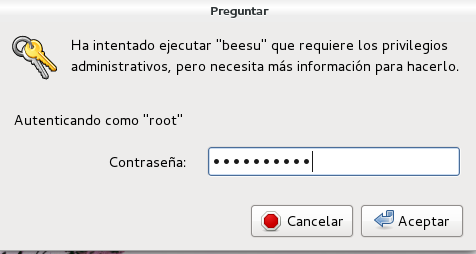
 Hay ocasiones en las que por un motivo u otro queremos ejecutar aplicaciones gráficas como superusuario o como si lo estuviera ejecutando otro usuario distinto al nuestro. La mayoría de las personas que conozco (en especial las personas que llevan poco tiempo usando linux) lo hacen desde el terminal con el comando sudo o con el comando su, esta no es la forma más correcta de hacerlo además de que presenta un problema si por ejemplo quieres crear un lanzador que ejecute un programa como root o si quieres ejecutar un comando como root en el miniCLI (es el cuadro de ejecutar aplicación que se abre con ALT+F2).
A continuación voy a exponer varias formas de ejecutar aplicaciones gráficas como root.
Con los comandos sudo o su
Para ejecutar un programa (gedit por ejemplo) con su o con sudo con permisos de root se abre un terminal y se escribe lo siguiente:
Con el comando sudo:
En el caso de que en vez de ser el usuario root el que ejecute el comando sea un usuario llamado pepe tendríamos que usar usar la directiva -u y como argumento el nombre del usuario. Ejemplo:
Con el comando su:
Para que ejecute el comando como si fuera un usuario llamado pepe se usa la directiva -l y como argumento el nombre de usuario:
Si queremos ejecutar estos comandos desde la miniCLI no funcionarán pero hay un pequeño truco para que funcione que se trata de ejecutar en la miniCLI el comando de nuestro emulador de terminal pasando el comando que quieres que ejecute. Para ver más claro a lo que me refiero pongo un ejemplo usando gnome-terminal. Si al comando gnome-terminal le pasamos el argumento –command=»gedit» abrirá un terminal y ejecutara gedit en ese terminal, sabiendo esto podemos ejecutar aplicaciones gráficas desde la miniCLI así:
gnome-terminal --command="su -l -c gedit"Como mencioné anteriormente esta es la forma que yo más veo que utiliza la gente pero necesitas abrir un terminal y dependes de él para poder lanzar las aplicaciones. Para evitar la necesidad de abrir un terminal para ejecutar aplicaciones de forma gráfica existe los comandos gksu, kdesu y beesu.
gksu, kdesu y beesu
Antes de escribir los comandos debemos saber qué comando es el que tenemos que usar. gksu se utiliza por lo general en el escritorio de gnome o xfce y kdesu se utiliza para el escritorio de kde. Luego existe beesu que se utiliza en las distribuciones de fedora.
Ahora que ya sabemos que comando debemos usar vamos a ver un par de ejemplos. Para ejecutar gedit como superusuario desde la miniCLI pulsamos la combinación de teclas ALT+F2 y escribimos:
En gnome o xfce:
gksu geditEn kde:
kdesu geditEn fedora:
beesu geditY para ejecutar un programa como un usuario llamado henry se hace de forma muy similar en los tres comandos, se abre la miniCLI con ALT+F2 y se pasa la directiva -u y el nombre de usuario para gksu y kdesu y la directiva -l -P seguido del comando y el usuario en ese orden para beesu.
En gnome y xfce:
gksu -u henry 'gedit'En kdesu:
kdesu -u henry 'gedit'En fedora:
beesu -l -P 'gedit' henryEjemplo para lanzar linSSID
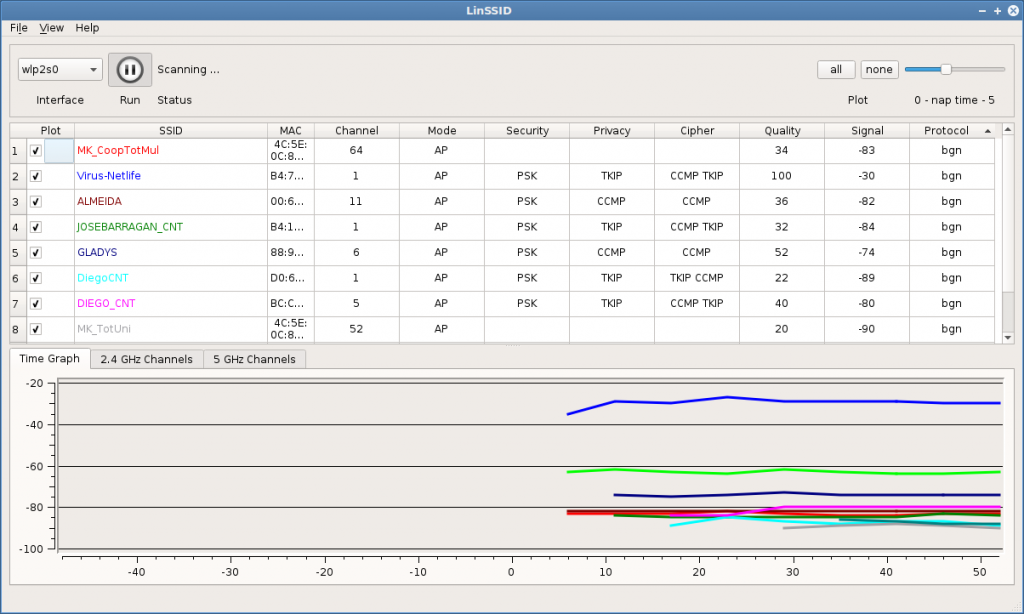
LinSSID es una herramienta gráfica para monitorizar redes inalámbrica, que no funciona desde el icono de lanzamiento (lanzador) del menú o escritorio; por lo tanto debemos obligatoriamente darle permisos de root a la aplicación, creando un nuevo lanzador en el escritorio (icono de acceso) del linSSID.
Instalamos primero linSSID, para ello bajamos la aplicación desde el repositorio de Debian (para asegurarnos la compatibilidad) desde este link:
https://packages.debian.org/sid/amd64/linssid/download
una ves descargado y desde la consola en el directorio Descargas donde se descargo el programa linssid_2.9-3+b1_amd64.deb, ejecutamos este comando
# dpkg - i linssid_2.9-3+b1_amd64.deb
Esto instalara la aplicación, sin embargo si tratamos de ejecutarlo desde el icono en el menú, este no se ejecuta.
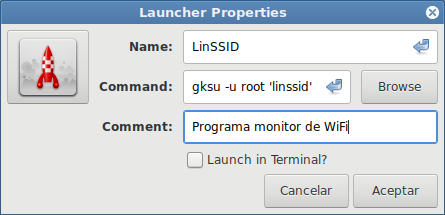
El problema radica en que la aplicación requiere los permisos de root; así que vamos a crear un «acceso directo» – lanzador – que permita ejecutar la aplicación desde nuestro escritorio; con el botón derecho del mouse escogemos en el menú emergente la opción de Crear nuevo Lanzador aquí..
- Luego colocamos un nombre que identifique a la aplicación
- ingresamos el comando a ejecutar:
gksu -u root 'linssid' - finalmente un comentario
Listo, esto crea el lanzador (acceso directo) en el escritorio con las propiedades de root, es posible que nos pida la clave del root, ingresamos y la aplicación es lanzada.
Los nuevos repositorios para Debian «trixie» (Ver. 13 )
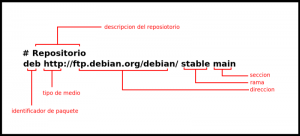
Si has estado dando vueltas sin saber si podrás o no instalar las nuevas aplicación (actualizadas) para nuestro Debian y no lo has logradas; pues simplemente hay que «decirle» al Sistema Operativo que las busque. Para ello como siempre debemos editar el archivo sources.list.
Entonces editamos nuestro archivo de configuración del repositorio
# nano /etc/apt/sources.list

__________________________________________________________________
deb http://deb.debian.org/debian/ bookworm main contrib non-free non-free-firmware
deb-src http://deb.debian.org/debian/ bookworm main contrib non-free non-free-firmware

deb http://deb.debian.org/debian/ bookworm-updates main contrib non-free non-free-firmware
deb-src http://deb.debian.org/debian/ bookworm-updates main contrib non-free non-free-firmware

deb http://deb.debian.org/debian/ bookworm-backports main contrib non-free non-free-firmware
deb-src http://deb.debian.org/debian/ bookworm-backports main contrib non-free non-free-firmware

deb http://security.debian.org/debian-security/ bookworm-security main contrib non-free non-free-firmware
deb-src http://security.debian.org/debian-security/ bookworm-security main contrib non-free non-free-firmware
___________________________________________________________________________
# deb http://deb.debian.org/debian bookworm main
# deb-src http://deb.debian.org/debian bookworm main

deb http://deb.debian.org/debian-security/ bookworm-security main
deb-src http://deb.debian.org/debian-security/ bookworm-security main

deb http://deb.debian.org/debian bookworm-updates main
deb-src http://deb.debian.org/debian bookworm-updates main
# contrib non-free

deb http://deb.debian.org/debian bookworm main contrib non-free
deb-src http://deb.debian.org/debian bookworm main contrib non-free

deb http://deb.debian.org/debian-security/ bookworm-security main contrib non-free
deb-src http://deb.debian.org/debian-security/ bookworm-security main contrib non-free

deb http://deb.debian.org/debian bookworm-updates main contrib non-free
deb-src http://deb.debian.org/debian bookworm-updates main contrib non-free
_______________________________________________________________

Hecho esto debemos como siempre realizar una actualización de paquetes con el comando
# apt update
# apt upgrade
a partir de aquí es posible realizar cualquier instalación de paquetes que no estén dentro de los discos.
Aceleracion de arranque en Debian – GRUB
 (Probado en Ver. 8 y 9)
Una de las formas de acelerar el arranque en nuestra instalación Linux es modificando ciertos parámetros en el sistema de arranque GRUB (GNU GRand Unified Bootloader) es un gestor de arranque múltiple, desarrollado por el proyecto GNU que nos permite elegir qué Sistema Operativo arrancar de los instalados.
Pero si solo tenemos un Sistema instalado (como es mi caso) necesito que no muestre por mucho tiempo el menú de selección de arranque y simplemente lo cargue.
Para empezar tendremos que identificar donde se almacenan los datos del GRUB en nuestro sistema operativo, por lo general lo podrás encontrarlo en: /boot/grub
Cabe destacar que debemos de fijarnos en si nuestro sistema emplea el GRUB o el GRUB 2, ya que los archivos de configuración difieren sustancialmente, denominándose menu.lst en el GRUB y grub.cfg en GRUB 2.
Empecemos con la modificación del tiempo de espera en el GRUB 2:
Para ello necesitamos el archivo de configuración menu.lst de GRUB Legacy que fue sustituido por el archivo / boot / grub / grub. cfg y / etc / default / grub. De los dos archivos, el utilizado para la edición es / etc / defaul t/ grub.
Abrir la terminal y pondremos la sintaxis a continuación para editar el archivo / etc / default /grub:
# nano /etc / default/ grub (eliminar los espacios a partir de /etc)
Una de las primeras líneas sin comentarios (es decir, sin el símbolo ‘#’) a identificar es la opción GRUB_TIMEOUT y modificar el valor del tiempo de espera, por ejemplo, a 1 segundos:
GRUB_DEFAULT=0
GRUB_TIMEOUT=1
GRUB_DISTRIBUTOR=`lsb_release -i -s 2> /dev/null || echo Debian`
GRUB_CMDLINE_LINUX_DEFAULT="quiet"
GRUB_CMDLINE_LINUX=""
Guardamos el archivo y salimos del editor de texto.
Por último, para que el cambio tenga efecto, debemos de actualizar el archivo de configuración /boot /grub /grub.cfg escribiendo en el terminal:
# update-grub
Y eso es todo, ahora reiniciamos el equipo y podremos ver cuanto tarda en arrancar.
Instalacion de Debian 9.x

 Como ya se habia anunciado hace pocos días fue lanzado Debian 9 – Stretch cuyo nombre fue adoptado en honor al emblematico pulpo de la pelicula Toy Story, que además está dedicada a la memoria del fundador de la distro Ian Murdock, que empezó el proyecto en 1993 y que como saben falleció en diciembre de 2015.
La nueva edición sigue el esquema habitual de nombres de la distro basada en los personajes de Toy Story y en donde la ya vieja Debian 8 Jessie tras perder su reinado, pasa a ser renombrada como “oldstable”. (vieja estable).
Asi que es necesario como siempre crear una tutor en video que nos facilite la instalacion básica de nuetro querido Debian.
- Pueden revisar algunas de las mejoras en este link
- Aqui la Noticia oficial desde www.debian.org
- El sitio de descarga oficial es https://cdimage.debian.org/debian-cd/current/amd64/iso-dvd/
Muy pronto se veran actualizados los mirror en Ecuador, ya que en este momento no lo estan.
Espero les sea de ayuda, cualquier comentario dejarlo por este medio.
El día de hoy 19 de Junio se actualizó nuestro mirror, visita y descarga:
«Limpiar» Debian

Limpiemos nuestro Debia con Bleachbit
 Una de las tareas comunes en los sistemas operativos propietarios es la de «limpiar» u «optimizar» al sistema, debido a los distintos trabajos que el Sistema Operativo realiza, genera archivos temporales, basura creada `por instalaciones y desisntalaciones, caídas del sistema, muy frecuentes en Micro$oft. Para ello usamos un sinnumero de herramientas que hay que instalar y que ocupan espacio en el disco duro.
Pues bien en Linux algunas de estas cosas son necesarias; concretamente en Debian, cuando probamos aplicaciones, cuando creamos documentos, o navegamos en internet dejamos rastros o restos de programas, documentos, logs; etc que a veces son necesario borarlos.
Esto se puede hacerlo desde la consola o terminal; pero pensando en aquellos que no usan la conosla he decidido recomendar esta herramienta que se llama: bleachbit
Y para instalarlo desde la terminal digitamos:
# apt-get install bleachbit

Instalar Calibre

Que es Calibre ?
 Calibre es un gestor y organizador de libros electrónicos LIBRE, que permite la conversión de numerosos formatos de archivos para libros electrónicos. Su creador, Kovid Goyal, junto con el equipo de desarrolladores de Calibre promueven la difusión de formatos compatibles junto con numerosos fabricantes de lectores de libros electrónicos.
Calibre está programado en los lenguajes Python y C, usa la biblioteca Qt de Nokia y es multiplataforma, siendo compatible con los tres principales sistemas operativos: GNU/Linux, Mac OS X y Microsoft Windows.
LA idea es además poder convertir documentos entre formatos que nos permitan ser accesibles desde cualquier dispositivo ya sean estos Kindle, Sonu RPS, Papyre, iPhone, iPad, entre otros.
Instalación
Para instalarlo desde la consola de comandos de nuestro Debian digitamos:
# apt-get install calibre
el mismo se instala en nuestro sistema y estaremos listos para desde el menu y la inetrfaz grafica utilizarlo.
En su primera ejecucion debemos seleccionar el Idioma y el directorio donde colocaremos nuestra biblioteca de documentos convertidos.

Si desconocemos el Dispositivo al que queremos sincronizar (subir) nuestros documentos o librtos simplemente escogeremos «Generic», si es para un dispositivo como iPad o iPhones seleccionamos Apple y asi respectivamente

Con esto estamos listos para Convertir o leer Nuestros libros

Para convertir primero esgogemos el Libro, en mi caso sera un doucmento en formato .PDF
Luego en el boton convertir para determinar el formato en el que deseo convertirlo, en este caso sera PUB, finalmente para que empiece el proceso, solo hacemos OK, esperamos unos minutos y el dpcumento o libro se depositara convertido en la biblioteca de Libros de Calibre.

Se lanza el Release Candidate de Debian 9 «stretch»
 En su estapa final de pruebas Debian lanza su RC3; es decir a pocos días o semanas de que la versión sea oficial, ya está disponible la versión RC3; quienes gustamos de esta distribución de Sistema Operativo estamos ansiosos esperando el lanzamiento oficial y su réplica en los distintos mirros disponibles; especialmente en Ecuador.
Entre las mejoras que tendremos en Debian 9 «stretch» serán:
- Las verificaciones se harán mediante el algoritmo de seguridad cifrado SHA256
- Soporte para la versión 4.9.0-2 del kernel Linux
- Se corrige un error el cuál provocaba pérdidas de síntesis del lenguaje en los menús de entrada en varias imágenes i386
- Se añaden mejoras en los menús de arranque EFI y syslinux
- Soporte para la verificación de errores en Grub-Install al usar efibootmgr
- Se añaden varias correcciones en sfdisk
- Se añaden los módulos virtio al realizar instalaciones mediante cdrom/netboot
- Se añaden varias correcciones al usar el entorno de virtualización Xen
- Se mejora al gestión de particiones al usar maquinas con arquitecturas ppc64el
- Se añade soporte para las maquinas NETGEAR ReadyNAS Duo v2, TI OMAP4 PandaBoard-ES, y Hardkernel ODROID-C2
- Se incluyen nuevos controladores en usb-modules
- Se actualizan las traducciones y se soportan mas de 75 lenguajes
Pero lo que más llama la atencion es la version del Kernel que además soportará la gestion de discos SSD, y un sinnumero de nuevas aplicaiones disponible en sus repositorios; a más de las yá conocidas.
Por otra parte la eliminacion de mySQL y en su reemplazo mariaDB; asi como la actualizacion de firefox entre otras.

Cómo se ve Debian 9 Stretch ?
Aqui algunas capturas de pantalla de cómo se ve Debian 9; realmente las difrencias no se encuentran en el escritorio (paret gráfica); sino en su interior la parte central o núcleo del sistemas, las imágenes que vemos son con el escritorio cinamom se nota al perecer todo sigue igual; pero no no engañemos..


Instalar Debian 8.x

Bien si llegate hasta aqui seguramente estás decidido/a a utilizar Debian como tu sistema operativo.
Historia de Debian
El 16 de agosto de 1993, Ian Murdock fundó oficialmente el proyecto Debian con un mensaje dirigido a desarrolladores que trabajaban en Linux. Por aquel entonces, Murdock era un estudiante de ciencias de la computación de la Universidad Purdue en Indiana (se licenciaría en 1996) y, mediante la forma de un manifiesto, articuló la idea de un proyecto en el que crear de manera abierta una distribución Linux (un concepto nuevo en aquel momento). El proyecto debía seguir el mismo espíritu del proyecto Linux y de GNU y, por tanto, debía estar basado en una comunidad en la que se colaborase y se trabajase en abierto.
Versiones estables
Potato
La versión potato fue estable el 15 de agosto de 2000, contó con soporte para 6 arquitecturas, incluia 3900 paquetes y se le dio soporte hasta abril de 2004.
Woody
La versión Woody fue estable el 19 de julio de 2002, contó con soporte para 11 arquitecturas, inlcuia 8500 paquetes y se le dio soporte hasta agosto de 2006.
Sarge
Sarge fue estable el 6 de junio de 2005, contó con soporte para 11 arquitecturas, inlcuia 15400 paquetes y se le dio soporte hasta octubre de 2008.
Etch
Etch fue estable el 8 de abril de 2007, contó con soporte para 11 arquitecturas, inlcuia 18000 paquetes y se le dio soporte hasta diciembre de 2010.
Lenny
Lenny fue estable el 14 de febrero de 2009, contó con soporte para 12 arquitecturas, inlcuia 23000 paquetes y se le dio soporte hasta febrero de 2012.
Squeeze
Squeeze fue estable desde el 6 de febrero de 2011 hasta el 4 de mayo de 2013. Contó con soporte para 9 arquitecturas, incluyó 29000 paquetes. Se le dio soporte hasta el 4 de mayo de 2014.
Squeeze-LTS tiene soporte hasta febrero de 2016 sólo para arquitecturas i386 y amd64.
Wheezy
Wheezy inició su fase estable el 4 de mayo de 2013, cuenta con soporte para 11 arquitecturas, incluye 37493 paquetes y se le ha seguido dando soporte hasta 2015, con actualizaciones de seguridad hasta 2016.
Jessie
Jessie inició su fase estable el 25 de abril de 2015, incluye systemd como arranque por defecto, a pesar de las críticas por parte de la comunidad. Ahora soporta dos nuevas arquitecturas basadas en x64.
Dónde descargar el Instalador (.ISO) ?
Bueno el link de más facil acceso es el siguiente:
http://mirror.cedia.org.ec/debian-cd/
Instalación
Bueno con este preámbulo procedemos a la instalacion, para ello les dejo un video muy didáctico que explica el método grafico simple y sencillo para instalarlo.
Suerte!