
Henry
Indices de Radiacion UV
El índice UV es un indicador de la intensidad de radiación ultravioleta proveniente del Sol en la superficie terrestre en una escala que comienza en 0 y no está acotado superiormente. El índice UV también señala la capacidad de la radiación UV solar de producir lesiones en la piel. No siempre la cantidad de luz ambiental va relacionada con el índice UV, puede ser engañoso.
Ya que el índice y su representación variaban dependiendo del lugar, la Organización Mundial de la Salud junto con la Organización Meteorológica Mundial, el Programa de las Naciones Unidas para el Medio Ambiente y la Comisión Internacional de Protección contra la Radiación no Ionizante publican un sistema estándar de medición del índice UV y una forma de presentarlo al público incluyendo un código de colores asociado.
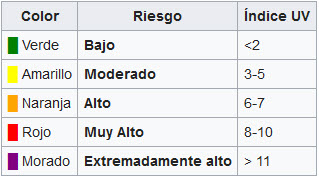
Para una mejor referecncia mire la siguiente tabla

Herramientas Administrativas de Red
Ping
Quizás la más básica e importante herramienta en lo que respecta a las redes. Ping se encarga de verificar la conectividad de extremo a extremo, desde nuestro sistema hacia el que queremos conectar. Esta herramienta utiliza paquetes de eco ICMP, que viajan de regreso a nuestro sistema, cuando el ping es exitoso. Dicho comando se puedo utilizar con direcciones IPv4 o IPv6
Traceroute
Con esta herramienta podemos rastrear la ruta completa de red, desde nuestro sistema al de un tercero. ¿Cómo funciona? Cuando ping comprueba la conectividad de extremo a extremo, la utilidad traceroute le dice a todas las IP del enrutador por las que pasa, hasta llegar a su destino. Es una herramienta habitual para comprobar el punto de fallo en una conexión.
Telnet
Se trata de un protocolo de red, que permite acceder a otra máquina para manejarla de manera remota.
También podemos utilizar la herramienta para saber si la máquina que queremos consultar tiene un puerto abierto o cerrado:
Netstat
Es una utilidad para obtener estadísticas de red y se utiliza para analizar problemas de conexión y para verificar estadísticas de interfaces, puertos, tablas de enrutamiento, etc. Es una herramienta que debemos conocer obligatoriamente, debido a su enrme importancia en la administración de las redes.
# netstat -l , nos muestra una lista de todos los puertos que están escuchando
# netstat -a , muestra todos los puertos
# netstat -at, muestra todos los puertos, pero únicamente los TCP
# netstat -au, muestra todos los puertos, pero únicamente los UDP
# netstat -r , muestra la tabla con las rutas de red
# netstat -s, muestra un resumen de las estadísticas para cada protocolo
# netstat -i, nos muestra las estadísticas de los paquetes de transmisión y recepción, para cada interfaz
nmcli
Es la herramienta principal de Network Manager, enfocada para la administrción de las conexiones de red y sus configuraciones. Se puede utilizar para controlar el Administrador de Red y modificar algunas configuraciones de los dispositivos.
# nmcli device, lista todos los dispositivos del sistema
# nmcli device show <interfaz> , muestra la información de la interfaz de red especificada
# nmcli connection, revisa la conexión de los dispositivos
# nmcli connection down <interface>, apaga la interfaz especificada
# nmcli connection up <interface>, enciende la interfaz especificada
Herramientas de enrutamiento
Existen algunas herramientas para verificar y configurar el enrutamiento.
Veamos algunas:
# ip route : muestra las rutas actuales configuradas para las respectivas interfaces.
Route add default gw : añade una puerta de enlace al enrutado de una tabla
# route add -net <ip de la red> gw  <puerta de enlace>  <interfaz> , agrega una nueva ruta de red a la tabla de enrutamiento.
# route del -net <ip de la red> , borra la ruta indicada desde de la tabla de enrutado
ip neighbor
Muestra la tabla de vecinos actual y puede usarse para agregar, cambiar o eliminar nuevos vecinos.
arp
Significa protocolo de resolución de dirección, es similar a “IP neighbor”, se encarga de mapear la dirección IP de un sistema en su dirección MAC correspondiente.
tcpdump
Se utiliza para capturar el tráfico de red de los paquetes que se transmiten o reciben. Un programa similar, pero con interfaz gráfica, es Wireshark
# tcpdump – i <intefaz de red> , muestra paquetes en directo que pasan por la interfaz especificada. Los paquetes se pueden guardar en un archivo, agregando el parámetro “-w” y el nombre del fichero.
# tcpdump -i <interfaz de red> src <IP de origen> , captura paquetes desde una IP en particular
# tcpdump -i <interfaz de red> dst <IP de destino> , captura paquetes desde una IP de destino
iptables
Es sin duda la herramienta principal para gestionar el cortafuegos de los servidores o equipos domésticos. Permite filtrar, bloquear o permitir cierto tráfico. Es una utilidad muy potente.
nslookup
Esta herramienta se utiliza para obtener la asignación de direcciones IP de una sitio web o dominio. Esto es, si tenemos la IP podemos obtener el nombre DNS o FQDN y a la inversa.
# nslookup <nombre DNS o FQDN>, nos mostrará su IP asociada en el registro DNS
# nslookup < IP >, nos mostrará el nombre DNS asociado a la IP
lsof
Se encarga de listar los puertos abiertos en el servidor.
Streaming de audio por internet
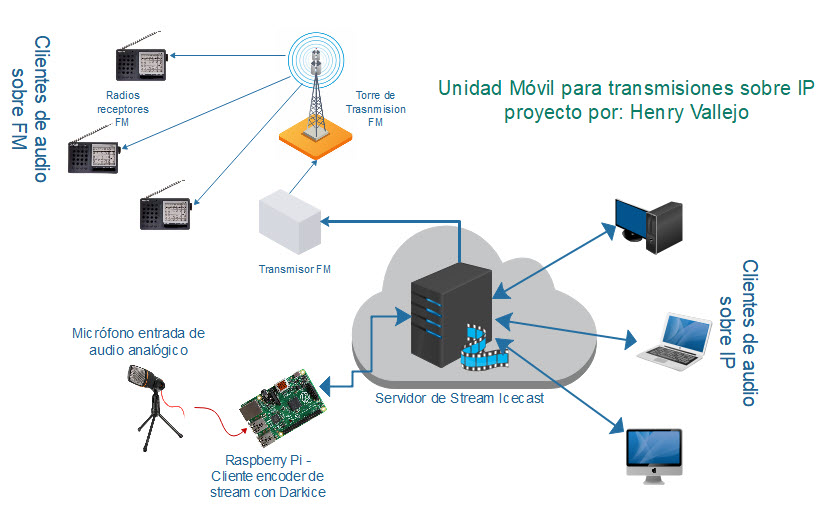
 Antes que nada aclaremos algunos conceptos necesarios el streaming es una técnica de empaquetar datos ya sea de audio o video y enviarlos desde un emisor (cliente-emisor) hacia un receptor (server) que es al cual nuestros radioescuchas o televidentes se podrán conectar para así mismo usando un cliente (software para ver o escuchar) pueden escuchar nuestras emisiones; en pocas palabras el sistema tiene una configuración punto multipunto o broadcast.
Aclarado esto veamos cuales son entonces las aplicaciones que utilizaremos; en primer lugar necesitamos un servidor de preferencia con una IP fija en el cual instalaremos el server Icecast o Shoutcast para eso revisar el tutorial en este link.
Hecho esto suponemos entonces que el server esta operativo ahora debemos entonces configurar el cliente para emisiones; en este proyecto lo haremos todo bajo Debian y concretamente bajo Raspbian usaremos entonces una Raspberry Pi 2 o 3 ; esto lo hacemos debido a lo pequeño, liviano, fácil de transportar y barato, justo para hacer un «transmisor móvil» y hacer emisiones desde donde sea requerido (siempre y cuando tengamos acceso a internet obviamente).
Instalación del Cliente de Emisión
El cliente que utilizaremos es Darkice, el cual tiene la particularidad de forma muy sencilla enviar el setreaming codificando el audio, empaqutándolo hacia el servidor.
Darkice graba el audio usando los decodificadores previamente instalados en nuestro debian como por ejemplo LAME para MP3 capturándolo desde la tarjeta de sonido (hay que recordar que la Raspberry su tarjeta de audio no graba solo reproduce), esta aplicación puede codificar el audio en:
- MP3 – usando las librerias de lame
- MP2 – usando las librerias de twolame
- Ogg Vorbis
- AAC LC -usando las librerias de faac
- AAC HEv2 – usando las librerias de libaacplus
- Opus – usando las librerias de Xiph’s libopus
- Vorbis – usando las librerias de Xiph’s libvorbis
Cabe señalar que Icedark puede enviar el audio hacia servidores:
Finalmente debo indicar que Darkice puede codificar y enviar usando los drivers de las tarjetas de sonido desde:
- Dispositivos de audio OSS
- Dispositivos de audio ALSA audio devices
- Dispositivos de audio Solaris
- Fuente de audio Jack
- Dispositivos de audio a través de interfaces serial uLaw
- CoreAudio (derivación darkice-macosx)
Siendo para el caso de este proyecto los dispositivos compatibles con ALSA (que por lo general son la gran mayoría)
Dicho todo esto vamos a instalar la aplicación:
# apt install darkice
Tomara unos segundo y estaremos listo para configurarlo.
1ra Configuración Darkice
La configuración la podemos hacer de dos maneras una manual; es decir editando el archivo de configuración denominado darkice.cfg, el cual debe estar ubicado en el directorio /etc ya que darkice lo busca en esa carpeta por defecto:
# nano /etc/darkice.cfg
Dentro de este archivo que aparecerá vacío debería quedar así:
server=xxx.xxx.xxx.xxx
port=xxxx
mountpoint=stream
pass=miclave
radioname=Amiga FM
description=La que siempre te acompaña
url=www.amigafm.org
genre=de todo
icecast=Icecast 2
format=mp3
bitrate=128
bitratemode=Constant
samplerate=44100
quality=1.0
bitspersample=16
channel=1 - Mono
buffersize=10
device=hw:1,0
public=no
verbosity=0
remotedump=
localdump=
adddate=0
En la captura siguiente explico las líneas del archivo:
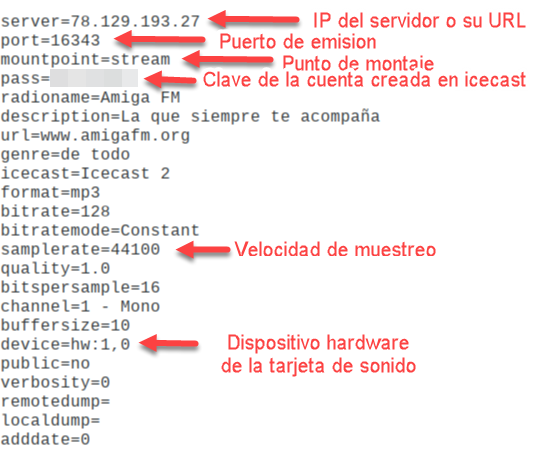
La parte más complicada aquí es identificar en nuestra raspberry la tarjeta de sonido USB que debemos haber concetado en uno de los puertos; para ello usamos el siguiente comando:
# arecord -l
Lo que nos devolverá el siguiente mensaje:
**** List of CAPTURE Hardware Devices ****
card 1: Device [USB Audio Device], device 0: USB Audio [USB Audio]
Subdevices: 1/1
Subdevice #0: subdevice #0
Donde lo importante es determinar la tarjeta (card) y el dispositivo USB (device); como puede verse aquí es 1 y 0; por lo tanto es el valor que se encuentra en la línea device=hw:1,0, indicando que es el hardware de la tarjeta 1 y del puerto USB 0 y eso seria todo, grabamos y ya podemos ejecutarlo desde la línea de comandos de la siguiente manera:
# darkice -c /etc/darkice.cfg
Y listo! podemos conectar en el puerto del micrófono la entrada del audio, podemos poner un micrófono u otro dispositivo que genere el audio.
Debo aclarar algo el servidor que he usado para este ejemplo es bajo la plataforma y el método de streaming de ICECAST.
2da Configuración Darkice
Es el método más sencillo ya que es en modo grafico 😉 para ello nuestra raspberry debe estar conectado a un monitor con un teclado; el método anterior lo hicimos vía SSH o por terminal, veamos como se hace:
Para esto debemos instalar una herramienta (programa) que editará de manera automática el archivo de configuración; tan solo debemos colocar los datos correctos y grabar la configuración.
Instalamos la aplicación darksnow
# apt install darksnow
y listo, ahora ya tenemos la interface grafica para configurar icedark, para ejecutarla basta con localizar la aplicación o desde la terminar escribir darksnow y veremos esto:
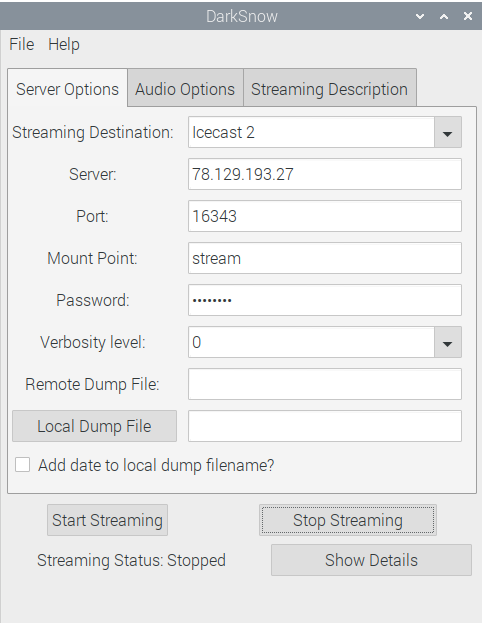
Notar que son los mismos datos del archivo de configuración, ahora en la siguiente pestaña tendremos esto:
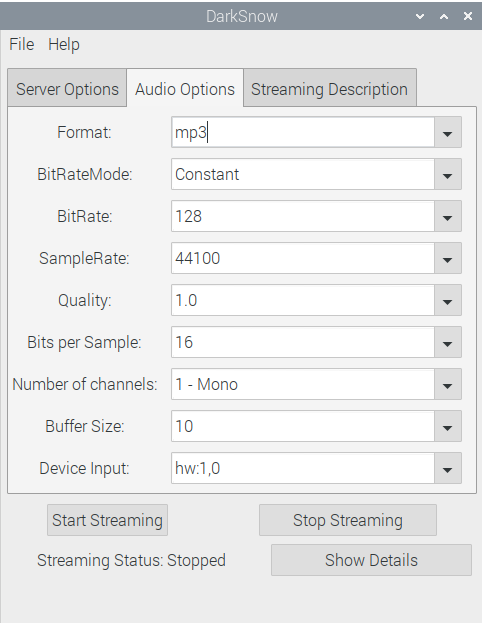
Y en la tercera pestaña los datos informativos de la estación de radio
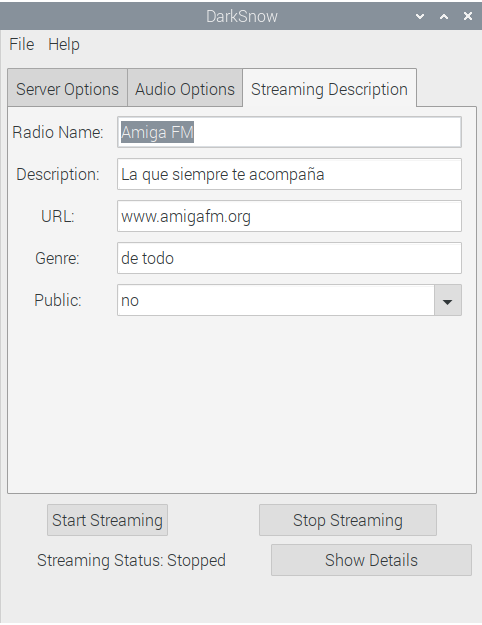
Grabamos y tan solo debemos dar click en el boton Star Streaming y listo!!
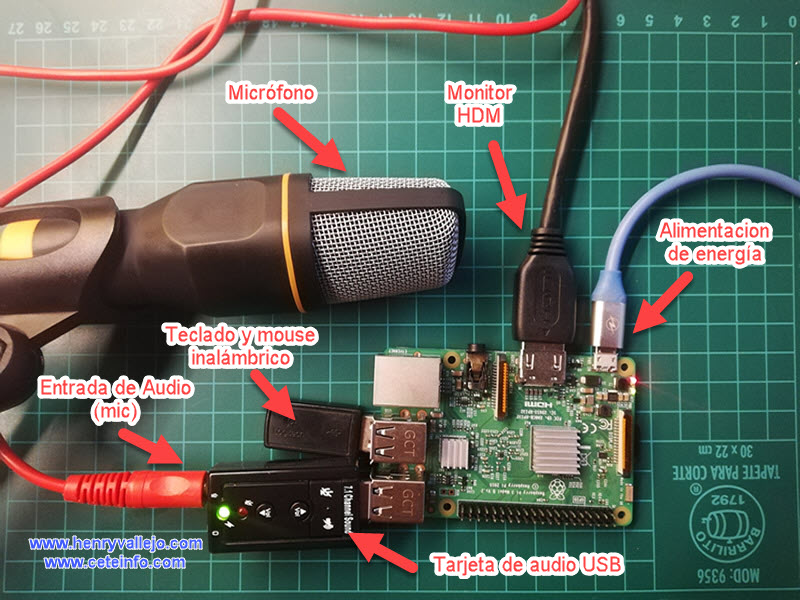
Este tutorial ha sido necesario hacerlo ya que hay poca información o muy ligera e incomprensible; a continuación veremos una serie de fotografías de como quedo mi raspberry con sus conexiones.
Compartir archivos en tu LAN con SAMBA
 Muchas veces queremos compartir archivos a través de nuestra red local (LAN) ya sea entre sistemas operativos del mismo tipo o diferentes; es decir por ejemplo entre Windows y Linux o simplemente entre Linux; para ello hay dos posibilidades la primera es crear un servidor FTP explicado en el tutorial anterior o crear un servidor SAMBA para compartir archivos de manera más sencilla y rápida.
El servidor FTP requiere de un cliente FTP lo que implica instalar aplicaciones especificas del lado del cliente y solo con ellas poder compartir los archivos, mientras tanto con SAMBA cualquier administrador de archivos puede detectar en la red los discos así como las carpetas compartidas, sin necesidad de instalar aplicaciones adicionales.
SAMBA
Es una implementación libre del protocolo de archivos compartidos de Microsoft Windows (antiguamente llamado SMB, renombrado recientemente a CIFS) para sistemas de tipo UNIX. De esta forma, es posible que computadoras con GNU/Linux, Mac OS X o Unix en general se vean como servidores o actúen como clientes en redes de Windows.
Samba también permite validar usuarios haciendo de Controlador Principal de Dominio (PDC), como miembro de dominio e incluso como un dominio Active Directory para redes basadas en Windows; aparte de ser capaz de servir colas de impresión, directorios compartidos y autentificar con su propio archivo de usuarios.
Entre los sistemas tipo Unix en los que se puede ejecutar Samba, están las distribuciones GNU/Linux, Solaris y las diferentes variantes BSD entre las que podemos encontrar el Mac OS X Server de Apple.
Instalación de SAMBA en nuestro Debian Linux
Si bien es cierto el tutorial explica como instalar SAMBA en Debian, el proceso es similar en todas las distribuciones Linux; especialmente aquello que tiene que ver con la configuración del mismo.
Para poder instalarlo debemos indicar a Debian desde la terminal o consola el siguiente comando:
# apt-get install samba samba-common-bin
Con esto ya tenemos nuestro servidor SAMBA listo para trabajar; lo que nos queda naturalmente el configurarlo, para ello debemos editar el siguiente archivo, lo haremos como siempre con nano:
# nano /etc/samba/smb.conf
Donde podemos hacer básicamente lo siguiente: en la sección de grupos de trabajo indicar el dominio desde el punto de vista de Windows:
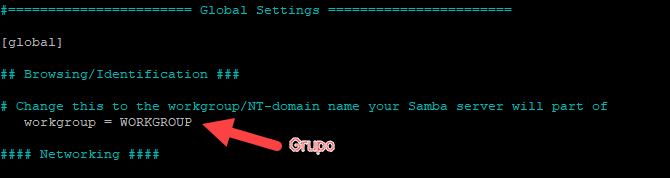
En mi caso deje el nombre por defecto WORKGROUP; que es a su ves como por defecto deja al grupo de red windows
Ya en la parte final del archivo de configuración colocamos las siguientes líneas
[NAS-PI]
comment = Disco USB NAS
path = /media/pi/NAS-PI
read only = no
En donde indicamos lo siguiente – según mi caso -, nombre de la sección entre corchetes [NAS-PI], un comentario que hace referencia al tipo de soporte o directorio compartido, el camino o path indicamos el dispositivo (disco) y el camino completo del directorio o directorios compartidos; en mi caso como se puede observar comparto todo el disco duro externo conectado al puerto USB de una raspberry pi y por ultimo indico que el disco sera accesible tanto para leer y borra archivos, esto al indicar que read only (solo lectura) es igual a no.
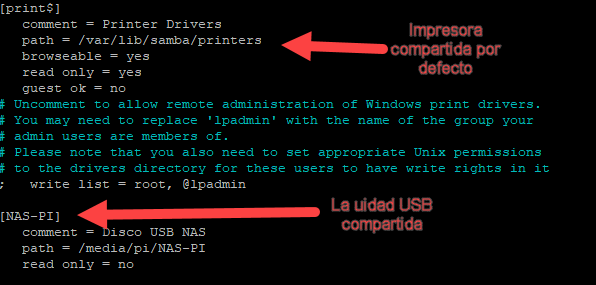
Ahora debemos indicar la clave de acceso al servicio de samba, para que cada ves que ingresemos al disco o carpeta compartida nos solicite la clave; pero como SAMBA tiene su propio manejado o gestor de claves y accesos es importante indicarle que usaremos la misma clave que usamos en nuestro equipo; para mi caso sera la raspberry, de la siguiente forma:
# smbpasswd -a pi
de esta forma agregamos al administrador de claves de samba el usuario pi, así que cuando intentemos ingresar en la unidad o carpeta compartida nos solicitara dicho usuario con su clave.
Puesta en marcha
Ahora podemos reiniciar o iniciar el servicio con el siguiente comando
# systemctl restart smbd
# systemctl start smbd
# systemctl stop smbd
PD
Si necesitas mayor control sobre el disco y carpetas compartidas dejo aqui otro ejemplo del archivo de configuración:
[NAS-PI]
comment = Disco USB NAS
path = /media/pi/NAS-PI
writeable = Yes
create mask = 0777
directory mask = 0777
browseable = Yes
valid users @users
force user = pi
Captura y Grabación de pantalla
 La captura y grabación de pantalla son dos conceptos muy distinto, aunque el objetivo en los dos casos es mantener registros de las actividades sobre la pantalla o sobre una aplicación en particular.
La captura de pantalla también llamada foto de pantalla en ingles seria screen capture o screen shot, sirve para registrar capturas estáticas de la actividad en la pantalla; ya sea de todo el escritorio del sistema operativo, una ventana en particular (aplicación) o una sección en concreto de la que deseamos hacer la foto.
Mientras tanto la grabación de pantalla consiste en crear un video; es decir una secuencia de imágenes grabadas en un intervalo de tiempo en un formato que ademas de guardar las imágenes junto con ellas se guarda en sonido o audio ya sea de una micrófono o de la misma tarjeta de sonido; lo que permite registrar un fondo «musical» y una narración de lo que estamos registrando. El formato de estos archivos puede ser en MPG, MP4, AVI, OGG, MKV, FLV, MOV, WMV, etc. ; cada uno guarda el audio en formatos diferentes. A este tipo de captura se le conoce también como screen cast.
Para que sirve?
Las capturas o grabaciones de pantalla son muy útiles a la hora de evidenciar las actividades sobre la computadora y el sistema operativo que estamos usando; se pueden utilizar para aplicaciones multimedia, tutoriales e instructivos de uso de una determinada aplicación; también pueden servir como material visual para informes, etc.
Aplicaciones útiles
Dependiendo del sistema Operativo que estemos utilizando existen una gran variedad de herramientas para hacer estas capturas a las que denominaremos screen shots para las imágenes fijas y screen cast para las imágenes en movimiento o videos.
Como es nuestro tema de interés el uso de aplicaciones libres, sobre sistemas operativos libres. Las herramientas que mencionare aquí serán entonces aplicaciones libres sobre linux Debian.
GNOME Screenshot
La primera herramienta que usaremos es la que casi por defecto viene instalada en las distros con escritorios basados en gnome; probablemente la más utilizada y muy sencilla de manipular, permite capturar imágenes en los formatos estándares mas conocidos como es el .PNG. Esta aplicación es para realizar los screenshot.
Para instalarlo simplemente desde la terminal indicamos el comando siguiente:
# apt install gnome-screenshot
Y esto colocara el ícono lanzador en el menú, al lanzarlo veremos una imagen como la siguiente:
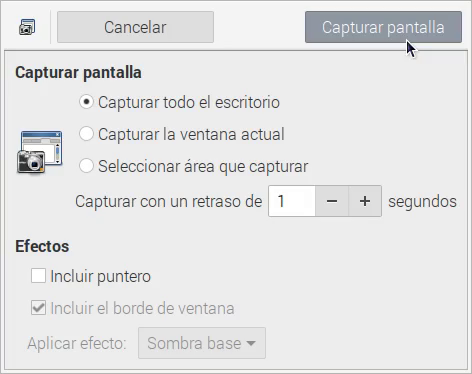
Las opciones son muy intuitivas , tenemos desde como capturar todo el escritorio, la ventana actual abierta o definir un área de captura , ademas podemos hacer una cuenta en segundos antes de que se tome la «foto» , decidiremos si queremos colocar el puntero en la captura así como un halo de sombra al rededor de la misma para darle un efecto mas agradable. Al hacer click en «Capturar pantalla» después de conteo automáticamente hará la captura y nos mostrara una ventana en la que se no pedirá indicar el nombre del archivo .PNG y su ubicación; aunque por defecto el nombre contendrá la fecho y hora de la captura, pero nosotros podemos agregar mas datos al nombre del archivo.
Vokoscreen
Es una aplicación que permite grabar tu pantalla mientras se muestra y narras lo que está haciendo. Es fácil de usar, tiene una interfaz simple e incluye un menú del panel superior para acceder fácilmente cuando estás grabando.
Puedes optar por grabar toda la pantalla, una ventana o simplemente una selección de un área. Personalizar la grabación es fácil de obtener el tipo de grabación de pantalla que deseas lograr. Vokoscreen incluso te permite crear un gif como una grabación de pantalla. También puede grabarse usando la cámara web en caso de que estés narrando como tutoriales para que puedas involucrar a los estudiantes. Una vez que hayas terminado, puedes reproducir la grabación directamente desde la aplicación para que no tengas que seguir navegando para encontrar lo grabado.
Para instalarlo basta con digitar lo siguiente desde la terminal:
# apt install vokoscreen
Y lo instalará automáticamente; Esta aplicación es para realizar los screencast, al ejecutar la aplicación veremos una pantalla como la siguiente:
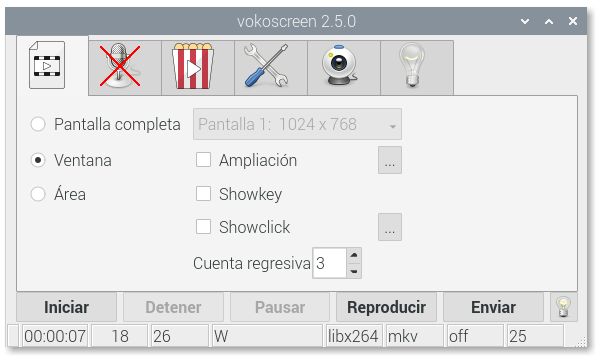
Donde de manera similar podremos seleccionar si queremos hacer un video de la pantalla completa, una ventana en particular o una sección del escritorio, podremos también colocar una cuenta regresiva antes de que empiece la captura; con esta herramienta podremos grabar audio de narración, configurar el tipo de formato; normalmente es .MKV o Matrsoka, podemos indicar si queremos capturar ademas desde la webcam, para que una ves grabado el archivo de video lo podamos reproducir con la aplicación por defecto (recomiendo instalar VLC) y hasta enviar el video por email.
Espero que estas herramientas les sean útiles, en una sección nueva dedicaré un tutorial a la programa OBS ya que este permite hacer potcast y streaming de video en vivo.
Administrar particiones (Modo Gráfico)
 Una de las tareas mas «complejas» suele ser la administración de las particiones en nuestros discos duros bajo Linux y concretamente bajo Debian y sus forks; sin embargo para mi parecer las mejores herramientas gráficas para dicha tarea son dos.
Gparted
Es la herramienta más simple y sencilla; en esta ocasión veremos como instalarla en nuestra distro; considerando que en forma particular el escritorio de mi preferencia es Cinnamon (Canela); el cual a su ves esta basado en Gnome.
Para instalar gparted simplemente en la terminal colocaremos la siguiente sentencia de comandos:
Siempre recomiendo actualizar los repositorios con:
# apt update
y luego instalamos con
# apt install gparted
Luego localizamos en el menú de nuestra distro el ícono de gparted y los ejecutamos
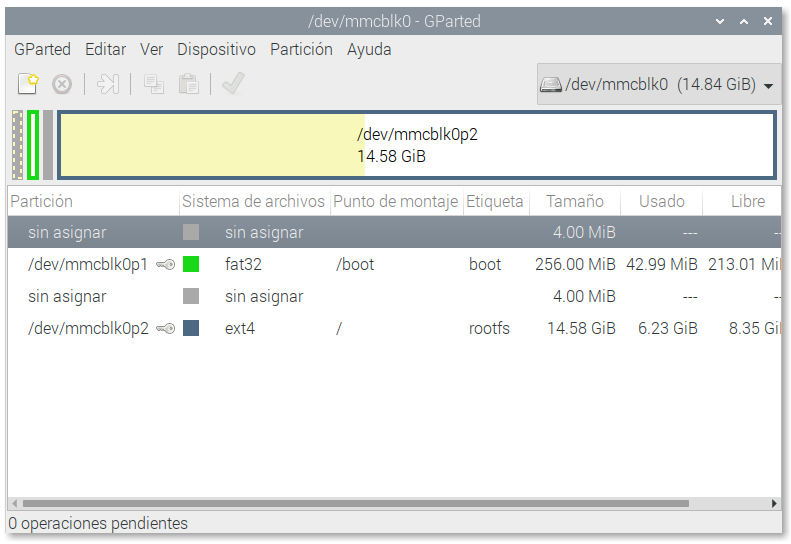
Listo ya esta funcionando, iré actualizando algunos conceptos de como usarlo en esta misma seccion más adelante; por ahora simplemente lo hemos instalado.
Gnome-Disk-Utility
Gnome disk utility es una herramienta similar a la anterior y desde mi punto de vista mucho más completa y util; ya que ademas de poder manejar y configurar nuestras particiones tenemos opciones como las de SMART para análisis de discos inteligente; así como la de gestionar la energía de consumo y hasta la rotación.
Por o tanto es la más recomendable a la hora de hacer trabajos mas «finos» y de mayor cuidado obviamente puesto que ademas es capaz de chequear es estado de la superficie así como de pistas y sectores defectuosos y re-colocarlas en lugares «sanos».
De igual forma antes de instalar es recomendable actualizar el sistema y los repositorios con:
#apt update
Para luego proceder a instalar la aplicación con:
# apt install gnome-disk-utility
Y listo al ejecutar el programa desde su lanzador o ícono tendremos una pantalla similar a esta
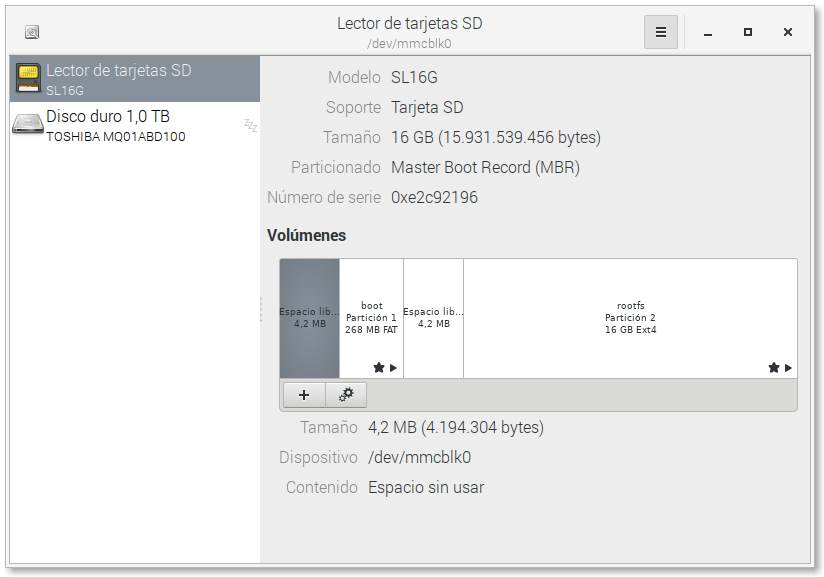
Como puedes ver hasta permite manejar memorias SD o pen drives
cfdisk
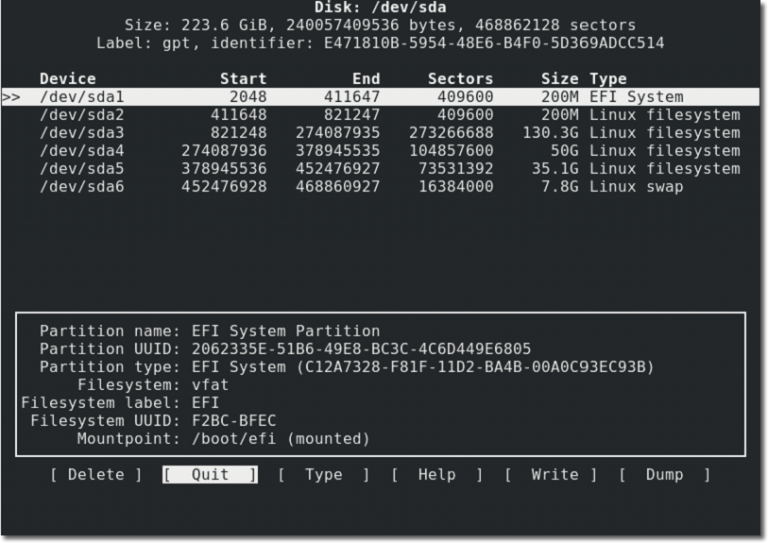
Una alternativa no gráfica pero útil ya que en la mayoría de distros viene instalada por defecto es cfdisk, la cual mediante una interfaz de consola nos permite crear, eliminar, corregir, re dimensionar, etc nuestras particiones; para ejecutarlo abrimos la terminal y desde ahí digitamos el comando
# cfdisk
Y listo ya tenemos disponibles las opciones; así como las particiones disponibles y que podemos manipular, e inclusive crear o redimensionarlas
Listo, aquí las herramientas que pueden ser útiles para crear, modificar, re dimensionar, corregir, administrar, gestionar, montar y desmontar nuestros discos.
En esta sección iré explicando algunos detalles técnicos útiles para gestionar los discos.
Servidor de medios DLNA (multimedia)
 DLNA (Digital Living Network Alliance – Alianza para el estilo de vida digital), es una asociación de fabricantes de electrónica e informática sin ánimo de lucro fundada por Sony en junio de 2003. Su objetivo es definir directrices de interoperabilidad que permitan compartir medios digitales entre dispositivos de consumo como ordenadores, impresoras, cámaras, teléfonos móviles y otros dispositivos multimedia. Estas directrices toman como base estándares públicos ya existentes, pero sólo pueden obtenerse previo pago. DLNA especifica la forma de utilizar estos estándares con el fin de que los distintos dispositivos que pueda haber dentro de una misma red se interconecten entre ellos para compartir sus contenidos.
Utiliza Universal Plug and Play (UPnP) para la gestión, descubrimiento y control multimedia. UPnP define los tipos de dispositivos que DLNA soporta (“server”, “renderer”, “controller”) y los mecanismos para acceder a los medios a través de la red. Las directrices DLNA suponen una capa de restricciones acerca de los tipos de formatos de fichero multimedia, codificaciones y resoluciones que los dispositivos deben soportar. La ventaja que ofrece es una fácil configuración y gran versatilidad. Este sistema puede funcionar tanto en redes Wi-Fi como Ethernet. Las directrices de interoperabilidad DLNA permiten a los fabricantes participar en el creciente mercado de los dispositivos en red y se dividen en los siguientes componentes tecnológicos clave.
-
Trabajo en Red y Conectividad.
-
Formatos Multimedia y Modelo de Transporte.
-
Gestión de Derechos Digitales y Protección de Contenidos.
-
Descubrimiento y Control de Dispositivos y Servicios.
-
Gestión Distribución y Control de Medios.
-
Gestionabilidad.
Utilidades que le podemos dar
- Hacer que nuestro televisor, consola, tablet o smartphone puedan reproducir vídeos, música o imágenes almacenados en el servidor DLNA.
- Que nuestros altavoces DLNA reproduzcan música o archivos de audio almacenados en el servidor DLNA.
- Imprimir fotos o documentos desde nuestro teléfono móvil. Para ello tanto el teléfono como la impresora tendrán que ser compatibles con la tecnología DLNA.
- Que nuestro televisor reproduzca vídeos, audios o imágenes almacenados en nuestro smartphone.
miniDLNA
ReadyMedia, anteriormente llamado MiniDLNA es un servidor DLNA ligero y simple de configurar. El demonio MiniDLNA sirve archivos multimedia (música, imágenes y vídeo) a clientes en una red. Los clientes pueden ser computadoras, smartphones, televisiones, programas de reproducción de música o cualquier otro dispositivo compatible con DLNA. Esto permite tener accesible desde cualquier punto de la casa u oficina, todos los ficheros multimedia como si de una memoria USB se tratara.
Instalación
Este tutorial lo probé instalando el servicio en una raspberry Pi 3 B+ ; aunque debe funcionar igual en cualquier distro Debian; paso a detallar como lo hice:
Desde la linea de comandos ejecutamos la siguientes instrucciones:
# apt-get install minidlna
Una ves instalado levantamos el servicio con
# service minidlna start
Con el fin de asegurarnos que al iniciar o arrancar el equipo el servicio también arranque , ejecutamos el comando siguiente
# service minidlna enable
Ahora que esta todo trabajando debemos configurar el servicio editando el siguiente archivo
# nano /etc/minidlna.conf
Localizamos las siguientes líneas y la editamos como se ve en la imagen (este es mi caso)
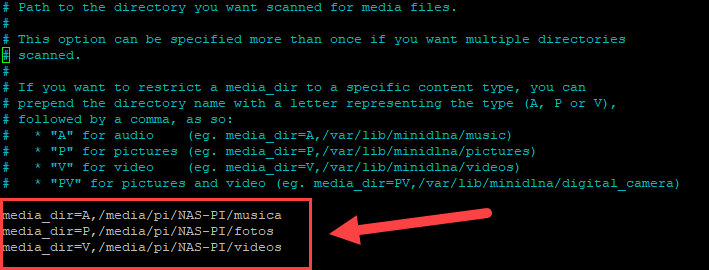
Donde definimos los directorios en los cuales colocaremos nuestros videos, fotos o imágenes; así como la música Definimos la ubicación en que almacenamos los archivos de vídeo. Podemos definir tantas ubicaciones como queramos. En mi caso elijo la ubicación /media/pi/NAS-PI/videos ; que a su ves es la carpeta contenida en una unidad externa USB conectada a la Raspberry Pi.
Nótese que para cada tipo o formatos del medio se usan las letras A, P, V o la combinación PV para indicar o especificar el tipo de media y su clasificación al momento de buscar los medios (Audio, Fotos, Video o Fotos con Videos respectivamente).
Ahora configuramos el nombre que queremos se muestre cuando busquemos al servidor; nótese que el puerto por defecto es el 8200; el cual no lo modificamos, pero en la parte siguiente colocamos el nombre del servidor
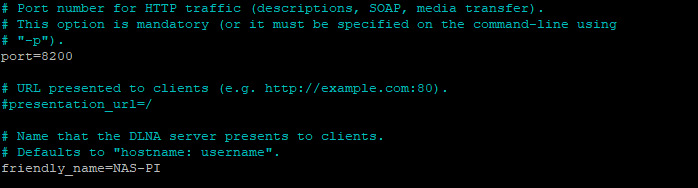
Donde dice fiendly_name=NAS-PI que es el nombre escogido para mi caso
Es conveniente además localizar la entrada
inotify=yes
y colocamos la opción yes. De este modo, cuando se borre o copie contenido del servidor se actualizará la información de la base de datos ubicada en /var/cache/minidlna/files.db
Cualquier cambio o modificación es conveniente reiniciar el servicio con
# service minidlna restart
NOTA IMPORTANTE
Si se esta utilizando una unidad extrena USB; esta debe tener permisos de lectura y escritura, para ello podemos utilizar el comando:
# chmod 777 -R /media/pi/NAS-PI
Lo que permitirá poder guardar y eliminar así como tener acceso a los directorios del disco
Luego es sumamente importante editar el siguiente archivo:
# nano /etc/default/minidlna
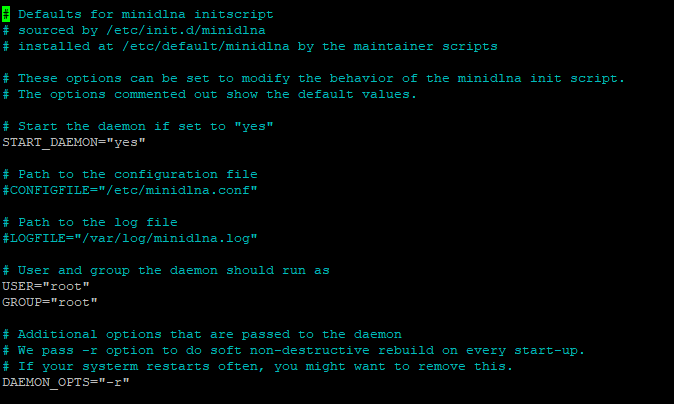
Y es aquí donde el USER y GROUP deben tener como atributo al root, que es el súper usuario que permitirá el acceso al disco externo USB; guardamos y reiniciamos el servicio y listo..!
Finalmente a veces es necesario actualizar la base de datos de los archivos multimedia para eso existe la siguiente opcion desde la línea de comandos:
# service minidlna force-reload
Con el objetivo de poder compartir archivos y/o subirlos a nuestro equipo DLNA puede ser de utilidad el tutorial de como compartir archivos con SAMBA.
Internet de las Cosas – IoT

Mosquitto es un intermediario de mensajes de código abierto (con licencia EPL / EDL) que implementa las versiones de protocolo MQTT 3.1 y 3.1.1.
Mosquitto es liviano y es adecuado para su uso en todos los dispositivos, desde computadoras de una sola placa de baja potencia hasta servidores completos.
El protocolo MQTT proporciona un método ligero para llevar a cabo la mensajería utilizando un modelo de publicación / suscripción. Esto lo hace adecuado para la mensajería de Internet de las cosas (IoT), como sensores de baja potencia o dispositivos móviles como teléfonos, computadoras integradas o microcontroladores.
El proyecto Mosquitto también proporciona una biblioteca de C para implementar clientes MQTT, y los muy populares clientes de línea de comandos mosquitto_pub y mosquitto_sub de MQTT.
Mosquitto es parte de la Fundación Eclipse y es un proyecto iot.eclipse.org.
Proceso de Instalación
Instalamos Mosquitto desde la terminar como root, no olvidar actualizar el sistema y los repositorios:
# apt-get install mosquitto
# apt-get install mosquitto-clients
Editamos el archivo mosquitto.conf
# nano /etc/mosquitto/mosquitto.conf
Aqui debemos comentar la ultima línea
Y agregamos las siguientes lineas al final del archivo de configuracion
allow_anonymous false
password_file /etc/mosquitto/pwfile
listener 1883
Grabamos y enseguida configuramos un usuario
Deberia quedar asi:

# mosquitto_passwd -c /etc/mosquitto/pwfile nomedeusuario
Pruebas del servicio
Mediante SSH (previamente instalado) nos conectamos al servidor de MQTT para poder probarlo, los mensajes pueden ser vistos en esta terminal.
Probemos:
desde la terminal ingresamos la siguiente líneas
# mosquitto_sub -d -u "nomedeusuario" -P "clave" -t dev/test
# mosquitto_pub -d -u "nomedeusuario" -P "clave" -t dev/test -m "Estoy en línea"
Si vemos la respuesta en la ventana de la segunda terminal con el mennsaje que enviamos, el servidor IoT de MQTT esta funcionando!

Cambiar el nombre de la máquina Debian
 En ocasiones cuando instalamos nuestro Linux/Debian inicialmente no consideremos el nombre que debe tener la «máquina» sobre todo cuando se trabaja fuera de una red y si el equipo va o no funcionar como servidor ; por lo tanto una ves instalado el sistema operativo debemos tener la posibilidad de cambiar el nombre que hemos dado a la máquina inicialmente.
Para esto podemos hacerlo de manera rápida, editando los archivos de configuración del hosts y hostname respectivamente, recuerde que es aplicable en cualquier disto como Ubuntu Mint, Kali, etc, entonces debemos editar el siguiente archivo en el directorio respectivo así:
# nano /etc/hostname
Grabamos (Ctrl+O) y salimos del editor nano; ahora debemos verificar los cambios también en el archivo hosts de igual manera con el comando siguiente modificamos o agregamos los datos correspondientes así:
# nano /etc/hosts
127.0.0.1 localhost
127.0.0.1 debian.tecnisoft.com nombre_equipo
(el dominio que se lee es el de mi empresa que fue colocado cuando se instalo Debian), es oportuno que el trabajo de identificar los equipos se haga antes de instalar el sistema operativo, con el fin de poder identificar las máquinas adecuadamente
Debo reiterar finalmente que esto es válido cuando en el momento de instalar el Sistema Operativo no se tuvo la precaución de dar los nombres adecuados a los equipos.
Finalmente para verificar la configuración quedo como esperábamos digitamos la siguiente instrucción:
# hostnamectl
Lo que nos arrojará un resultado similar al siguiente:

También se puede utilizar simplemente:
# hostname
La Historia de la Internet
La guerra de los Navegadores..!
Documental en video de Discovery muy muy interesante e importante, si estas programando; deberías verlo para saber porque hoy todo esta enfocado a la «nube» ..
Video 1/2
Video 2/2