
Henry
Descargar con JDownloader usando Debian
 Es habitual usar sitios de internet donde bajar aplicaciones, demos, documentos, libros y demás; sin embargo cuando exedes el tamaño de los archivos permitidos o el numero de descargas permitidas sera imposible descargarlos; no si antes esperar entre media hora a varios dias con el fin de que la descarga sea habilitada. Esto se maneja en funcion de la identificacion concurrente de la IP publica con la que se accede al servidor (es el caso de sitio MEGAdowload).
Para dar solucion a este problema les presento un programa o utilidad muy buena para evitar este inconveniente se llama JDownloader – en lo personal la uso desde hace muchos años atrs – esta desarrollada en Java por lo tanto es multiplataforma lo que quiere decir que funcionara con otros sistemas operativos distintos a Linux.
Qué es JDowloader ?
Es una plataforma de código abierto escrita completamente en Java, diseñado para simplificar la descarga de archivos de servidores como Rapidshare.com o Megaupload.com, no solo para usuarios con cuenta Premium sino también para los de cuenta gratuita.
JD ofrece descargas múltiples paralelas, reconocimiento de captcha, extracción automática de archivos, administración de contraseñas y mucho más. Adicionalmente, soporta muchos sitios de “encriptación de enlaces”, así que solo tendrá que pegar los enlaces “encriptados” y JD hará el resto. JD puede importar archivos DLC, CCF y RSDF.
Por supuesto, JD es gratuito.
Cómo Instalarlo ?
Para instalarlo lo primero que debemos hacer descargarlo del sitio oficial cuya direccion es la siguiente:
http://jdownloader.org/download/index
Seleccionamos el tipo de archivo de acuerdo al Sistema operativo que vamos a instalar; en nuestro caso sera nuestro Dabian para ello decargamos la version Linux

El programa se encuentra alojado en megadownload; lo que puede ser un inconveniente en este punto si no tienes cupo de descarga; asi que tambien es posible descargarlo desde aqui, el archivo esta comprimido; debes decomprimirlo para instalarlo.
Yo he dejado en mi sitio la version 2 de 64 bits para linux
Ok una ves que hemos descargado y descomprimido vamos a la carpeta de Descargas y desde alli a traves de la Consola o Terminal instalamos la aplicacion dando los siguientes comandos:
# chmod +x JD2Setup_x64.sh
# sh D2Setup_x64.sh

Y se sinatalará automáticamente, se podra ejecutar ya desde el escritorio o menu del sistema Operativo.
Y veremos la siguiente pantalla

Debes fijarte que se debe colocar el directorio en el cual los archivos descargados deben guardarse, de otro modo se guardaran en la raiz del root; lo que no es conveniente.
Usuarios en Debian Linux

 La gestión de usuarios es una de las actividades de un administrador de sistemas operativos especialmente de linux a los que denominamos SysAdmin; por eso es fundamental aprender a crear, eliminar, asignar directorios, grupos, etc para los usuarios del sistema; es válidos para todas las distros linux, pero especialmente para nuestro Debian.
Para empezar crearemos un usuario
# useradd alumno1Le asignamos contraseña
# passwd alumno2017Debemos crear un directorio de usuario, en nuestro caso sera ftp
# mkdir /home/ftpLuego le asignamos el dueño y grupo al directorio:
# chown alumno1:ftp -R /home/ftpHecho esto, asignamos los permisos respectivos:
# chmod 755 -R /home/ftp Asignamos el directorio de usuario al nuevo usuario:
# usermod -d /home/ftp alumno1 Asegurarte de tener bash como predeterminado para tu nuevo usuario.
# nano /etc/passwd Fijate que la línea de tu usuario nuevo tenga en el final /bin/bash y no /bin/sh. Si noes asi cambiala por /bin/bash.
No olvides que /bin/sh en Debian no es más que un link a /bin/dash, que será muy bueno para las aplicaciones de sistema, pero no es tan amigable como bash, o cuanto menos no está pensada para que la use un usuario real a través de un terminal.
Agregarte a los grupos:
# nano /etc/groupPara hacerlo de manera más corta, agrega a todos los grupos en donde esté tu otro usuario (separado por una coma y sin espacio)
Historia del Software en Bolívar y el Ecuador
Mi participacion en la Minga Tecnológica en la Asamblea Nacional y lo que ha significado la cosecución del COESC.
Una vision de lo que ha sido las TICs en la Universidad Estatal de Bolívar desde hace ya 20 años.
Instalar qGIS, última versión en Debian 8.x y 9.x

 QGIS es un Sistema de Información Geográfica de código abierto. El proyecto nació en mayo de 2002 y se estableció como un proyecto en SourceForge en junio del mismo año.
Se ha trabajado duro para hacer que el software SIG (tradicionalmente software propietario caro) esté al alcance de cualquiera con acceso básico a un computador personal.
QGIS actualmente funciona en la mayoría de plataformas Unix, Windows y OS X.
QGIS se desarrolla usando el kit de herramientas Qt (http://qt.digia.com) C++ y python. Esto significa que QGIS es ligero y tiene una interfaz gráfica de usuario (GUI) agradable y fácil de usar. Además incluye una gran variedad de plugins que puedens er instalados desde la misma aplicacion.
El objetivo inicial del proyecto era proporcionar un visor de datos SIG.
QGIS admite diversos formatos de datos ráster y vectoriales, pudiendo añadir nuevos formatos usando la arquitectura de complementos.
QGIS se distribuye bajo la Licencia Pública General GNU (GPL). El desarrollo de QGIS bajo esta licencia significa que se puede revisar y modificar el código fuente y garantiza que usted, como usuario, siempre tendrá acceso a un programa de SIG que es libre de costo y puede ser libremente modificado.
# nano /etc/apt/sources.list
deb http://qgis.org/debian jessie main
deb-src http://qgis.org/debian jessie main
deb http://qgis.org/debian stretch  main
deb-src http://qgis.org/debian stretch main
En caso de errores de llave en el servidor, añade la llave pública del repositorio de qgis.org a tu llavero, escribe:
# wget -O - http://qgis.org/downloads/qgis-2016.gpg.key | gpg --import
gpg --fingerprint 073D307A618E5811
Debería salir:
pub   2048R/618E5811 2016-08-17 [expires: 2017-08-17]
      Key fingerprint = 942D 6AD5 DF3E 75DE A9AF  72B2 073D 307A 618E 5811
uid                  QGIS Archive Automatic Signing Key (2016) <qgis-developer@lists.osgeo.org>
sub   2048R/D34A963D 2016-08-17
Después de que hayas verificado la huella digital puedes agregar la llave a apt con:
# gpg --export --armor 073D307A618E5811 | sudo apt-key add -
# apt-get update
# apt-get install qgis python-qgis qgis-plugin-grass

 Nota adicional que me parece interesante e importante recalcar, considerando que muchos ingenieros usan herramientas privadas «piratas» es incremento en el uso de qGIS nos da una idea de que esas herraminetas estan siendo desechadas poco a poso, miremos este analñisis de Google Trends. 🙄


Geomática – Instalación de JOSM
Qué es el JOSM ?
 JOSM (Java OpenStreetMap Editor en su acrónimo en inglés) es uno de los principales editores del mapa con que cuenta OpenStreetMap. Fue desarrollado por Immanuel Scholz y actualmente está mantenido por Dirk Stöcker.
Su página principal se encuentra en http://josm.openstreetmap.de/, donde se puede descargar la última versión. Para su funcionamiento se requiere al menos tener instalado en el equipo Java 8.
A pesar de que tiene una curva de aprendizaje relativamente pronunciada, JOSM es muy popular entre los editores experimentados por su estabilidad y por las posibilidades que ofrece gracias en gran parte a sus componentes externos, los cuales extienden en gran medida sus capacidades de edición.
Instalacion en Linux Debian:
Ahora procederemos a instalar el JOSM en nuestra plataforma DEBIAN 🙂 es bastante simple descargamos el JOSM desde la web oficial http://josm.openstreetmap.de/ dependiendo del sistema operativo escogeremos la aplicacion correspondiente, mire la gráfica siguiente:
 En nuestro caso instaleremos la version más reciente para linux; por lo tanto descargamos el josm-tested.jar la cual se descaragara en el directorio /home/henry/Descargas (naturalmente se descargará en la carpeta del usuario de tu máquina) desde la consola o terminal podremos listar y ver si el archivo se ha descargado, con :
# ls -l josm*
Ejecución de la aplicacion
Antes que nada verifica la version de java que tiene instalado, recuarda debe ser la version 1.8.
# java -version
Si por alguna circunstancia no lo tienes; sige estos pasos para instalar Java 1.8.
Una ves dentro de la carpeta de Descargas ya podemos ejecutar nuestra aplicacion; digitando la siguiente instruccion en la línea de comandos:
# java -jar josm-tested.jar
Y veremos aparecer esta pantalla:
 E inmediatamente la pantalla principal de trabajo del JOSM
 Ahora estamos listos para usar la aplicación..!
Cómo crear un lanzador (Acceso Directo) en el escritorio de Debian.
La forma más sencilla es hacer click con el botón derecho del mouse sobre el escritorio y seleccionar la opción de «Create a new launch here».
 Luego en la ventana que aparece ingresar los datos referentes al programa en este caso JOSM de la siguiente manera, sin descuidar en el casillero de Command: donde debemos indicar la ruta exacta de la ubicacion del archivo josm-tested.jar, que en nuestro caso es: java -jar /home/henry/Descargas/josm-tested.jar
 Luego nos preguntará si queremos crear un lanzador también en el menú, le decimos que Si.
 Listo ya tienes un acceso rápido en el escritorio y una acceso en el menú de nuestro DEBIAN..!! 😀
Recuerde que el icono que representa a la aplicación debes también indicarle en el instante de crear el lanzador (yo lo baje de la misma pagina de JOSM), quedará así..
 NOTA: es posible tener un comando de ejecución desde la consola mejorado; para ello primero debemos crear un script para ejecución en el shell a través de la terminal veamos como hacerlo.
Creamos un archivo al que denominaremos josm.sh el cual contendrá las instrucciones de ejecución desde la terminal, así:
desde la terminal ubicados en el directorio donde se encuentra el josm-tested.jar creamos el archivo así:
# nano josm.sh
Luego dentro del archivo copiamos todas las lineas que se mesutran abajo y grabamos el archivo.
#! /bin/bash
# script desarrollado por www.hernyvallejo.com
# debe asegurarse que tiene instalado java open java 1.8

clear
echo "Ejecucion de JOSM"
echo "www.henryvallejo.com"
sleep 5s
java -jar josm-tested.jar
clear
exit
Listo, ya tenemos el programas (script) que ejecutara el josm con una línea mas corta en la terminal; sin embargo falta darle atributos de ejecución; para ello lo hacemos de la siguiente manera:
chmod +x josm.sh
Ahora si todo esta listo para ejecutarse, solo debemos digitar en la terminal este comando
./josm.sh
Listo! el JOSM ya se ejecutará.
Instalar PostgreSQL 9.4 en Debian 8

Que es Postgres ?
 PostgreSQL es un Sistema de gestión de bases de datos relacional orientado a objetos además libre, publicado bajo la licencia PostgreSQL.
Preparamos el Sistema Operativo
# sudo apt-get updateInstalamos Postgres SQL 9.4
# sudo apt-get install postgresql-9.4 postgresql-client-9.4Chequemos a ver si se instaló correctamente con el siguiente comado:
# ps -ef | grep postgreAccesando a la Base de Datos PostgreSQL
debe logearse como postgres (usuario por defecto)
# su - postgresY para ingresar en el modo consola de Postgres
# psqlCrear nuevos Roles
Por default, Postgres usa un concepto llamado «roles» para asignar la autentificación y autorización. De alguna manera esto es similar a la forma regular de cuentas Unix-style, pero PostgreSQL no distinge entre usuarios y grupos por eso prefiere metodos más flexibles como los «role».
La instalacion crea una cuenta de usuario llamada postgres que esta asociada con el rol por defecto de Postgres.
Para crear un rol adicional usaremos el comando createuser. Tenga en cuenta que este comando debe ser emitido como el usuario postgres, no dentro de la consola PostgreSQL:
# createuser --interactive
Listo ! ya puedes empezar a crear, borar e ingresar datos a las tablas.
Código Ingenios – Una realidad para el Ecuador !!

 Una ves aprobado en la Asamblea Nacional el Código Ingenios es una alegrtia para quienes participamos en su construccion – y muy particularmente para mi – , esperando que realemente dicho código impuse el desarrollo intelectual y estimule positivamente la Ciencias, Tecnologías e Innovación; que además defienda los derechos de las personas que crean, construyen y desarrollan un trabajo intelectual.
El 9 de Diciembre del este año se publicó definitivamente en el Registro Oficial; el cual lo adjunto al final de este post.
Este cuerpo legal tiene por objeto normar el Sistema Nacional de Ciencia, Tecnología, Innovación y Saberes Ancestrales. Entre otros aspectos, implementa como política gubernamental las ayudas económicas a los estudiantes (becas); dispone que las instituciones de educación superior (IES) no tengan fines de lucro; propone que la Internet sea considerada un servicio público; promueve el reconocimiento al talento humano dedicado a la investigación; dispone que la información y el contenido de investigaciones financiadas con recursos públicos sean de acceso abierto.
Fuente: Registro Oficial Suplemento Nº 899 de 09 de Diciembre del 2016.
Instalar Java 1.8 en Debian 8.x
Instalación de JAVA 8 en Debian 8.x
 En Debian 8 viene por defecto instalado el java 7, por lo tanto debemos desinstalarlo del sistema de la siguiente manera
# apt-get remove openjdk-7-jdk
# apt-get remove openjdk-7-jre
Si por cualquier circunstancia no se eliman todos los programas del java puedes usar este comando:
# apt-get remove openjdk-7*
hecho esto siempre es conveniente limpiar los residuos de la aplicaciones removidas con el comando
# apt-get autoclean
# apt-get autoremove
Ahora ya podremos instalar la nueva versión de Open Java:
Necesitamos indicar el repositorio en el cual se encuentra la versión de Java 8, para lo cual debemos editar el sources.list y colocar esto:
# nano /etc/apt/sources.list
y agregamos lo siguiente al final del archivo
# SDK 8
deb http://ftp.de.debian.org/debian jessie-backports main
Luego actualizamos nuestro sistema
# apt-get update
Finalmente ya podemos hacer la instalación con las siguientes instrucciones:
# apt-get install openjdk-8-jdk
# apt-get install openjdk-8-jre
Si por cualquier motivo tiene errores de dependencias incumplidas o que usted ha retenido paquetes rotos y no instala certificados ejecuta este comando:
# apt install -t jessie-backports openjdk-8-jre-headless ca-certificates-java
Ahora bien debemos comprobar si en efecto se instalo la versión 8 de Java, para eso usamos el siguiente comando:
# java -version
y el resultado debe ser algo similar a esto:

Nótese que ya esta la versión 1.8 del Java instalada !!
Geoserver 2.28 en Tomcat 11, para Debian 13.x
 Hoy ante la falta de un manual de instalación unificado y en español quiero contribuir con quienes desde hace mucho tiempo estamos trabajando con datos de geo-referenciación como parte de la ciencias de le GEOMATICA: entendida como la Automatización de referencias Geográficas contenidas en una base de datos.
Aclaremos algunos detalles.
Geoserver.- es una aplicación para la web basado en Java que permite a los usuarios ver y editar datos geoespaciales; usando datos de estándares abiertos definidos por la Open Geospatial Consortium (OGC), Geoserver permite gran flexibilidad en la creación y compartición de mapas. Como referencia podríamos decir que una de las instituciones gubernamentales Ecuatorianas que utiliza este servidor es IGM (Instituto Geográfico Militar).
Tomcat.- por otra parte es una aplicación de código abierto implementada con lenguajes Java Servelets, JavaServer Pages, Java Expressions y Java WebSocket; combina el servidor web Apache como contenedor del servelets que pueden ejecutarse sobre el, esta definido bajo los estándares de JavaServer Pages (JSP) desarrollado por Sun Microsystem cuyas especificaciones están dadas por la JCP (Java Comunity Process).
Con estas aclaraciones podemos continuar; en primer lugar deberíamos instalar el tomcat, aunque la versión actual al momento de escribir este manual es la 9 por temas de compatibilidad y seguridad trataremos de usar una versión estable es decir: tomcat 8; sin embargo tomcat necesita de java SDK y JRE, entonces es MUY IMPORTANTE en primer lugar instalar java en la versión compatible con tomcat 8; por lo tanto instalaremos open java 8 desde la terminal:
1.- Instalación de JAVA 21
En Debian 13 viene por defecto instalado el java 7 u 8; si es superior a estos podemos desinstalarlo del sistema de la siguiente manera
# apt remove openjdk-8-jdk
# apt remove openjdk-8-jre
hecho esto siempre es conveniente limpiar los residuos de la aplicaciones removidas con el comando
# apt autoclear
# apt autoremove
Ahora ya podremos instalar la nueva versión de Open Java:
Para la instalación con las siguientes instrucciones:
# apt install openjdk-21-jdk
# apt install openjdk-21-jre

# apt update
Ahora bien debemos comprobar si en efecto se instalo la versión 8 de Java, para eso usamos el siguiente comando:
# java -version
y el resultado debe ser algo similar a esto:

Nótese que ya esta la versión 21 del Java instala !!
2.- Instalación de Tomcat 9
Link de referencia aqui
Una ves actualizado el java vamos a proceder con la instalación del tomcat-apache debo indicar que el Geoserver es compatible con versiones de java 8 .. 21 en adelante (con la 7 no funciona); bien instalar tomcat es muy fácil pues ya se encuentra en el repositorio de Debian, al momento de escribir este tutorial Geoserver es compatible con tomcat ver 9, si bien es cierto esta ya liberada la versión 11, instalarlo nos dará problemas; por lo tanto basta con usar el siguiente comando desde la terminal:
# apt install tomcat9 tomcat9-admin
Estamos instalando el Tomcat y algo importante que es las herramientas de administraron del tomcat, que nos permitirá subir la los servelets al servidor apache-tomcat. Una ves instalado necesitamos afinar algunas configuraciones importantes, empezaremos por la pagina de administración colocando al usuario de administración con su nombre y password, para eso editamos el archivo tomcat-user.xml que se instalo previamente.
# nano /etc/tomcat11/tomcat-users.xml
y dentro de el agregamos la siguiente linea de instrucción casi al final, justo antes de la ultima linea:
<user username="admin" password="admin" roles="manager-gui,admin-gui"/>
Donde «admin» en este caso son el nombre de usuario y la clave; puedes elegir la que mejor te guste y distinto a esto porque en producción estas claves son facilitas de predecir. Guardas los cambios y vamos a editar otro archivo.
El tamaño máximo de los archivos que se pueden subir al tomcat son de máximo 50 MB; sin embargo el Geoserver pesa 60.1 MB es decir es mayor que el permitido por tomcat, para solucionar esto vamos a editar el archivo web-xml donde cambiaremos esos parámetros, así:
# nano /usr/share/tomcat11-admin/manager/WEB-INF/web.xml

Si la instalación se hizo con la versión 9

# nano /opt/tomcat9/webapps/manager/WEB-INF/web.xml
Nótese el directorio donde se encuentra, es distinto al de usuario que modificamos antes.
Una ves dentro localizamos las siguientes líneas:
<multipart-config>
   <!-- 50MB max -->
   <max-file-size>524288000</max-file-size>
   <max-request-size>524288000</max-request-size>
   <file-size-threshold>0</file-size-threshold>
 </multipart-config>
una ves dentro al numero 52428800 agregamos un 0 lo que aumentara notablemente el tamaño de los archivos que vamos a subir.
Con todos estos cambios ahora debemos reiniciar a tomcat con el comando a continuación:
# service tomcat11 restart
Listo! ahora para probar si esta funcionando nuestro servidor podemos ingresar en el navegador y colocar la siguiente dirección URL.
localhost:8080
y veremos esto.
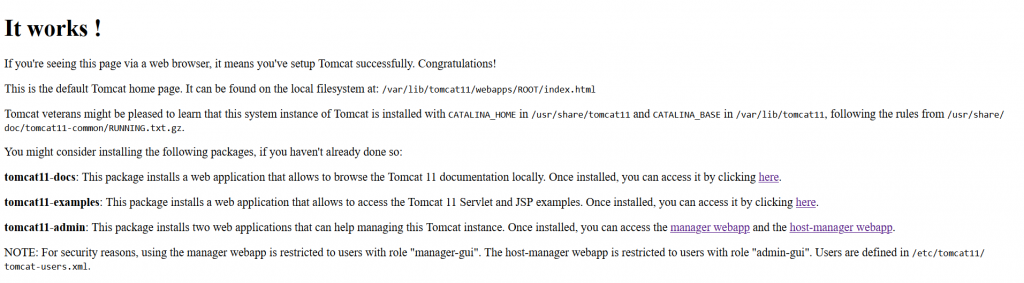
lo que significa que Funciona!!!
3.- Instalación de Geoserver
Finalmente instalaremos el Geoserver – ya falta poco – para poder instalarlo debemos primero bajar el archivo del servidor, debido a que es una servelets su extensión sera .WAR y el archivo que bajaremos es una comprimido desde la web oficial de Geoserver en la siguiente dirección:
http://geoserver.org/release/stable/
Bajaremos la versión 2.28 fíjate que hay varias versiones, según el sistema operativo nosotros escogeremos el «Web Archive», es decir el comprimido que contiene el geoserver.war.
o podemos descargarlo directamente con el siguiente comando:
# wget https://sourceforge.net/projects/geoserver/files/GeoServer/2.28.0/geoserver-2.28.0-war.zip
Una ves descargado debemos descomprimirlo puede ser en la mismo directorio de Descargas donde podrás localizar el geoserver.war.
Ahora ya podemos «subir» el geoserver al tomcat para eso desde la web del tomcat veremos el link: manager webapp. Al hacer click allí nos solicita el usuario y la clave que habíamos colocado con anterioridad (admin admin) y ahí ingresa a la pagina de gestión de los servelets buscamos la opción siguiente:
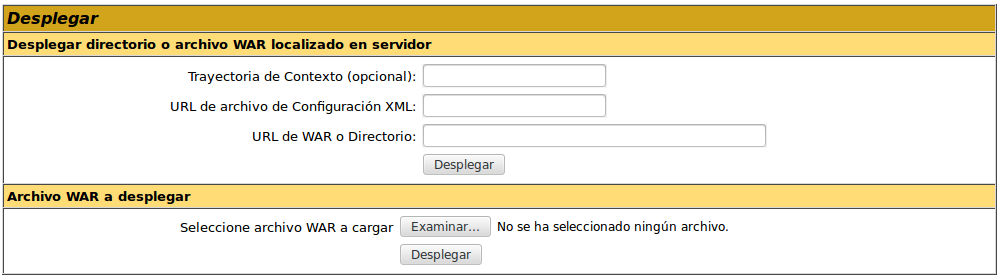
En la sección inferior tenemos la opción de subir el archivo .war, dando click en el botón Examinar, seleccionamos nuestro archivo .war y luego simplemente lo Desplegamos en el botón respectivo, tardara un poco en subirlo.
Ahora el siguiente paso es activarlo en la sección mas arriba donde están las Aplicaciones, dando click en el botón Activar y debe quedar el geoserver en «true», así:
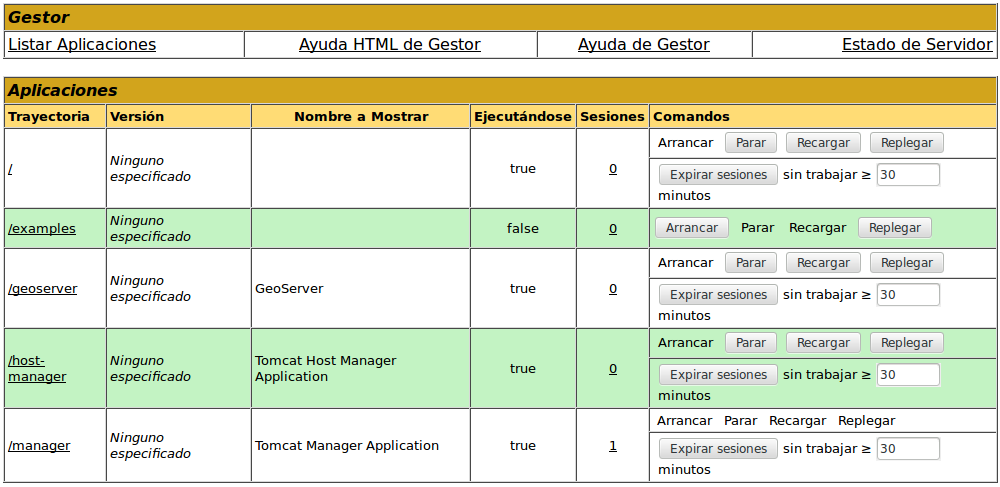
Si al activar esta la columna Ejecutándose en true hemos terminado y nuestro Geoserver esta funcionando!!
Finalmente podemos ingresar con la siguiente URL:
http://localhost:8080/geoserver/web/
y veremos al Geoserver funcionando:
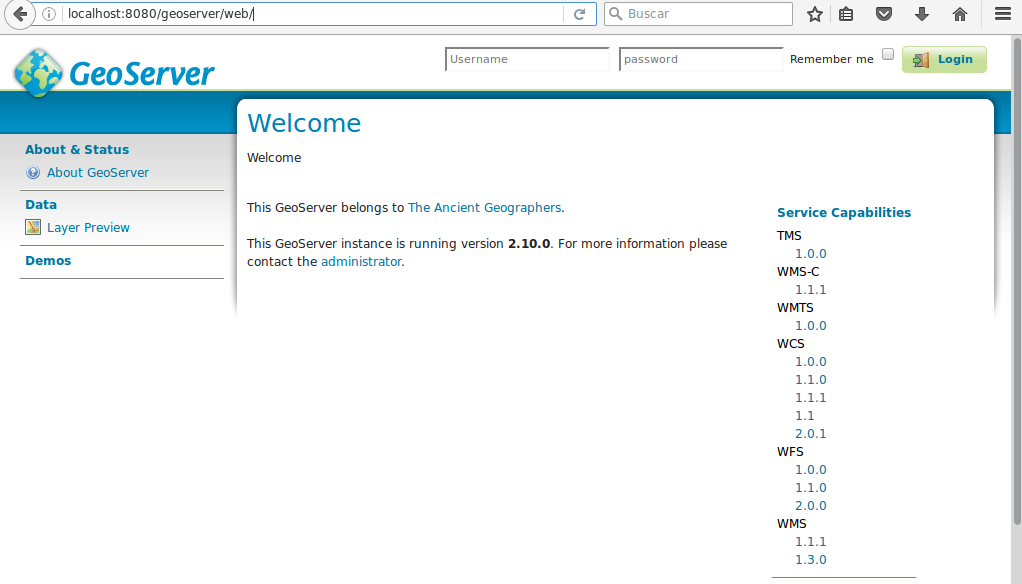
Bien! espero esto haya sido útil con paciencia se puede lograr hacerle funcionar perfectamente. estaré haciendo mas tutoriales que expliquen como subir los mapas al Geoserver.
Si usas esta información por favor cita la fuente; aunque todo mantiene copyleft respetar el trabajo de los demás es importante.
Ejemplos prácticos
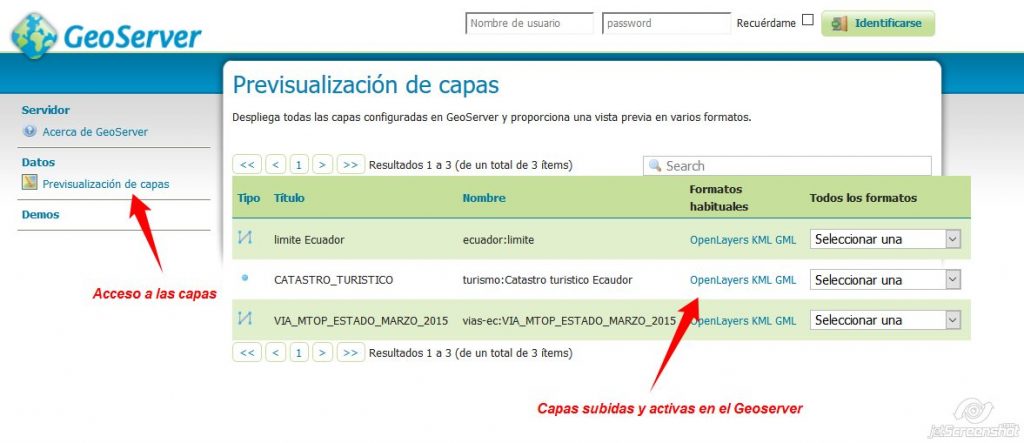
Estos ejemplos son con el fin de demostrar el funcionamiento en mi servidor local he subido tres capas de líneas, puntos.. el próximo tutorial tratare de explicar como subir datos al servidor.


Y para demostrar que es posible trabajar con mapas que hemos generado para OSM, una muestra de la ciudad de Guaranda.

Medir ancho de banda de un canal de datos con iperf
 Siempre nos preguntamos como se puede medir el ancho debanda de mi canal de datos con el fin de saber si lo que compro a mi proveedor es lo que se me entrega o si el ancho de banda configurado en un enlace es el correcto; para esto existe una herrameinta que puede ser instalada en nuestro Linux Debian o Centos, llamada iperf3 (la version 2 esta descontinuada); para esto debemos instalarlo desde la consola o terminal de la siguiente manera:
# apt-get install iperf3
El programa debe ser instalado en la máquina que hara de servidor asi como en la que hará de cliente, puesto que se requerirá en los extramos del canal al cual vamos a probar funcionando como server y cliente respectivamente.

Si todo se instaló correctamente ahora empezaremos con la ejecucion en primer lugar en modo Servidor a iperf de la siguiente manera:
# iperf3 -s -p 45678
Lo que permitirá que iperf «escuche» en el puerto 45678 en modo servidor y veremos lo siguiente:

Ahora el siguiente paso desde la computadora «cliente» debemos ejecutar el siguiente comando a fin de enviar y recibir los analisis de los paquetes; asi como el cálculo del ancho de banda, el comando es el siguiente:
# iperf3 -c 192.168.1.111 -p 45678 -t 15
Ahora expliquemos cada opcion del comando:
-c indica a iperf que estara en modo cliente y que se conectara hacia la IP del servidor (en mi caso 192.168.1.111 , para poder hacerlo debes averiguar cual es la IP de tu server con el comando ifconfig)
-p le dice a iperf que enviara las peticiones por el puerto 45678, que es el mismo en el que el server esta escuchando.
-t le dice a iperf que son 15 segundo el tiempo que tomara para hacer el test, se aconseja almenos 60 para mayor confiabilidad.
Veremos algo como esto:

Note al final se indica los resultados donde se puede ver los bist enviados y recibidos (en este caso 3.19 Gbist/segundo).
Eso es todo puedes medir anchos de banda de redes LAN y WAN, hay que considerar variables como distancia, jitter, ruido, material del medio; entre otros que haran varias la medidas.
NOTA: si deseas hacerlo en modo grafico existe JPerf es un programa cliente-servidor muy sencillo; es lo mismo que Iperf pero con interfaz gráfica en Java; por lo tanto debes bajarlo e instalarlo – no explicado en este manual –
Lo puedes bajar de aqui:
https://sourceforge.net/projects/iperf/files/jperf/jperf%202.0.0/