
Henry
Drivers, para tu tarjeta wifi, video, audio
 Uno de los grandes problemas por los cuales un usuario de computadores se resiste al uso del Software libre (linux) es el argumento bajo el cual supuestamente «no existen los DRIVERS» para las distintas tarjetas o dispositivos hardware; fundamentalmente para aquellas marcas que mantienen el código «cerrado»; es decir que no es totalmente libre; sin embargo existe la posibilidad de instalar los drivers disponibles de esas «marcas» no libres en nuestro distro.
No existen pretextos para dejar de aprovechar la potencia de un sistema operativo como Linux y concretamente de nuestro DEBIAN y sus derivados (UBUNTU, KALI, Mint, entre otros).
Antes de ejecutar estos comandos es primordial definir la siguiente configuración en el archivo sources.list para permitir que los drivers de terceros se instalen; por lo tanto se debe indicar a Debian desde donde tomarlos, para lo cual debemos abrir el siguiente archivo con el editor nano, colocarlo al final del archivo:
# nano /etc/apt/sources.list
Agregamos al final las siguientes líneas:
# Repo de aplicaciones privadas
deb ftp://ftp.debian.org/debian stable main contrib non-free
Aqui dejo los comandos a nivel de consola, identifica tu hardware y localizalo en la lista, ejecuta el comando y a probar !!
Programas para la Gestión del Hardware vía Repositorios:
apt-get install amd64-microcode -y
# Instala el firmware para gestionar los Microcodigos de los procesadores de AMD.
apt-get install fancontrol -y
# Provee utilidades de lecturas de sensores de Temperatura / Voltaje y Ventilación.
apt-get install firmware-linux -y
# Provee varios firmware (gratis y privativos) para varios controladores en el kernel.
apt-get install intel-microcode -y
# Instala el firmware para gestionar los Microcodigos de los procesadores de Intel.
apt-get install iucode-tool -y
# Instala un programa que facilita la gestion de los Microcodigos de los procesadores Intel.
apt-get install hwdata -y
# Instala una base de datos de configuraciones de Tarjetas y dispositivos de Computadora para facilitar el manejo de los mismos a través del Sistema Operativo.
apt-get install jockey-gtk -y
# Instala un Administrador de Controladores para el entorno GNOME.
apt-get install laptop-detect -y
# Provee una utilidad para intentar detectar un ordenador portátil.
apt-get install lm-sensors -y
# Provee las herramientas para leer gestionar los sensores de temperatura, voltaje y ventilador.
Programas de Administración y Controladores (Drivers) vía Repositorios para Dispositivos de Bluetooth:
apt-get install blueman -y
# Instala un Gestor grafico para los recursos de bluetooth de los Equipos, usando Bluetooth bluez.
apt-get install bluetooth -y
# Provee el Soporte para Dispositivos Bluetooh mediante un conjunto de plugins.
apt-get install bluewho -y
# Provee una utilidad de notificación de descubrimiento y un conjunto de herramientas y demonios para Disp. BT.
apt-get install bluez -y
# Provee un conjunto de herramientas y demonios del sistema para usar dispositivos Bluetooth.
apt-get install bluez-alsa -y
# Provee de soporte a ALSA para trabajar con dispositivos Bluetooth.
apt-get install bluez-alsa -y
# Provee de soporte a ALSA para trabajar con dispositivos Bluetooth.
apt-get install bluez-audio -y
# Este es un paquete de transición para dar soporte a Dispositivos de audio via Bluetooth.
apt-get install bluez-cups -y
# Provee un controlador que permite a CUPS imprimir en impresoras conectadas por Bluetooth.
apt-get install bluez-firmware -y
# Provee un conjunto de Firmware para los dispositivos Bluetooth basados en el chipset Broadcom BCM203x.
apt-get install bluez-gstreamer -y
# Provee de soporte a GSTREAMER para trabajar con dispositivos Bluetooth.
apt-get install bluez-pcmcia-support -y
# Provee de soporte a GSTREAMER para trabajar con dispositivos Bluetooth.
apt-get install bluez-tools -y
# Proporciona herramientas de línea de comando para las funciones de Bluetooth sobre el adaptador, agente, el sonido, la entrada, la red y otros.
apt-get install bluez-utils -y
# Proporciona herramientas de línea de comando para las funciones de Bluetooth sobre el adaptador, agente, el sonido, la entrada, la red y otros.
apt-get install btscanner -y
# Instala una aplicación qu extrae información de Dispositivos Bluetooth sin necesidad de realizar el sincronizamiento.
apt-get install gnome-bluetooth -y
# Instala un conjunto de herramientas para gestionar Dispositivos Bluetooth desde el Entorno GNOME.
apt-get install python-bluez -y
# Provve un modulo de Python para trabajar eficientemente con Dispositivos Bluetooth desde aplicaciones de Python.
apt-get install pulseaudio-module-bluetooth -y
# Permite a PulseAudio trabajar con dispositivos Bluetooth, como auriculares o puerta de enlace de audio.
Programas de Administración y Controladores (Drivers) vía Repositorios para dispositivos de Internet Móvil (modems GSM de Claro, Movistar, CNT):
apt-get install mobile-broadband-provider-info -y
# Contiene la base de datos de configuración de los proveedor de banda ancha móvil (B.A.M.).
apt-get install modemmanager -y
# Proporciona una interfaz D-Bus para comunicarse con las tarjetas de banda ancha móvil (B.A.M.).
apt-get install usb-modeswitch -y
# Instala una herramienta de modo de conmutación para el control de dispositivos USB.
apt-get install usb-modeswitch-data -y
# Provee los comandos de datos necesarios para usb-modeswitch.
apt-get install wvdial -y
# Instala un marcador para conexiones PPP con inteligencia incorporada.
Programas de Administración y Controladores (Drivers) vía Repositorios para dispositivos de Red Cableada e Inalambrica:
apt-get install atmel-firmware -y
# Controladores para chips de redes inalámbricas de Atmel – AT76C50X.
apt-get install b43-installer -y
# Controladores para chips de redes inalámbricas de Broadcom – BCM43XX.
apt-get install firmware-atheros -y
# Controladores para chips de redes inalámbricas de Atheros – AR7010/AR7015/AR9018/AR9170/AR9271/AR3011.
apt-get install firmware-b43-lpphy-installer -y
# Controladores para chips de redes inalámbricas de Broadcom – BCM4312 de bajo poder (LP-PHY).
apt-get install firmware-b43legacy-installer -y
# Controladores para chips de redes inalámbricas de Broadcom – BCM4301/03/06-2.
apt-get install firmware-bnx2 -y
# Controladores para chips de redes inalámbricas de Broadcom NetXtremeII – 5706/5708/5709/5716.
apt-get install firmware-bnx2x -y
# Controladores para chips de redes inalámbricas de Broadcom NetXtremeII – 57710/57711/57712.
apt-get install firmware-brcm80211 -y
# Controladores para chips de redes inalámbricas de Broadcom 802.11 – 610.809.
apt-get install firmware-intelwimax -y
# Controladores para chips de redes inalámbricas de Intel WiMAX – 2400/6050.
apt-get install firmware-iwlwifi -y
# Controladores para chips de redes inalámbricas de Intel 1000/3945/4965/5100/5300/6000/6250.
apt-get install firmware-libertas -y
# Controladores para chips de redes inalámbricas de Marvell Libertas – USB83XX/GSPI86XX/SD8XXX/USB8XXX/MWL8XXX.
apt-get install firmware-myricom -y
# Controladores para chips de redes inalámbricas de Myri-10G.
apt-get install firmware-netxen -y
# Controladores para chips de redes inalámbricas de QLogic Intelligent Ethernet – 30XX/31XX.
apt-get install firmware-qlogic -y
# Controladores para chips de redes inalámbricas de QLogic I.E. – IBA7220/QLA1xxx/ISP2xxx/SP2x2.
apt-get install firmware-ralink -y
# Controladores para chips de redes inalámbricas de RaLink – RT2501/RT2600,RT5201/RT5600/RT5201USB/RT2800P/RT2700P/RT2700E/RT2800E/RT2800U/RT3000E/RT3070/RT3071/RT3072 / (rt61/rt61pci/rt73/rt73usb/rt2860sta/rt2870sta/rt2870/rt3070sta/rt3090sta).
apt-get install firmware-realtek -y
# Controladores para chips de redes inalámbricas de Realtek – RTL8111D/RTL8168D (r8169) / RTL8192 and RTL8712 (r8192_pci/r8192s_usb/r8712u).
apt-get install gkrellmwireless -y
# Instala un Complemento de GKrellM para la monitorización de un enlace inalámbrico 802.11.
apt-get install libertas-firmware -y
# Controladores para chips de redes inalámbricas de Marvell Libertas – 8388/8686.
apt-get install linux-wlan-ng-firmware -y
# Controladores y utilidades para la gestión de las capacidades del protocolo 802.11 MAC IEEE.
apt-get install wifi-radar -y
# Provee una utilidad gráfica para la gestión de perfiles Wi-Fi (Redes Inalámbricas).
apt-get install wireless-tools -y
# Provee una utilidad gráfica para configurar los parámetros específicos de una red inalámbrica.
apt-get install wpagui -y
# Provee una utilidad gráfica para wpasupplicant.
apt-get install wpasupplicant -y
# Provee una herramienta cliente para poder gestionar los protocolos WPA y WPA2 (IEEE 802.11i) y controlar la asociación a redes IEEE 802.11i.
apt-get install zd1211-firmware -y
# Controladores para chips de redes inalámbricas de ZyDAS – ZD1211/ZD1211 y Atheros – AR5007UG/AR2524/AR5524.
apt-get update && apt-get install firmware-iwlwifi
modprobe -r iwlwifi ; modprobe iwlwifi
#Controladores para tarjeta Intel Wireless WiFi Link, Wireless-N, Advanced-N + WiMAX 6250, Ultimate-N (laptops Sony)
Nota: Dependiendo de la distribución puedes usar en vez del comando apt-get el comando aptitude.
Nota: Si deseas mayor información sobre estos u otros paquetes consulta directamente en estas paginas:
https://packages.debian.org/stable/allpackages (Buscar en la lista)
https://packages.debian.org/stable/0ad (Buscar por Nombre)
Para Controladores (Drivers) en Linea:
Libres
http://ftp.debian.org/debian/pool/main/f/firmware-free/
No Libres
http://ftp.debian.org/debian/pool/non-free/f/firmware-nonfree/
Controladores (Drivers) en Linea:
Programas y Controladores de Intel para sus Tarjetas, Procesadores y Chips Gráficos:
https://downloadcenter.intel.com/SearchResult.aspx?lang=spa
https://01.org/linuxgraphics/downloads
Programas y Controladores de AMD para sus Tarjetas, Procesadores y Chips Gráficos:
http://www.amd.com/es-xl
http://support.amd.com/es-xl/download
http://support.amd.com/es-xl/download/desktop?os=Linux+x86
Si alguien conoce algún otro enlace, tiene la libertad de comentarlo así lo publicaremos y todos nos beneficiamos..
Instalar Servidor de Mumble en Debian

Que es Mumble ?
 Mumble es una aplicación multiplataforma libre de voz sobre IP especializada en la multiconferencia. Sus principales usuarios son jugadores, y es similar a programas privativos como TeamSpeak y Ventrilo. Usa una arquitectura cliente-servidor donde los usuarios que quieren hablar se conectan al mismo servidor.
La meta del diseño de mumble no es tanto crear la utilidad para juegos más elitista sino hacerla la más social. La meta es recrear la sensación y la interacción de una LAN party. Por eso Mumble tiene una interfaz de configuración muy simple y el mayor esfuerzo de ingeniería está en su gran calidad de sonido y su baja latencia.
Requerimientos:
- 512 MB de memoria RAM
- Debian 7 en adelante
Ingresar al equipo como administrador o root
# su
Es conveniente siempre realizar un update y upgrade
# apt-get update
# apt-get upgrade
Luego procedemos a instalar el server mumble del repositorio:
# apt-get install mumble-serverEsperamos que la aplicación se instale y luego debemos configurarlo con el siguiente comando:
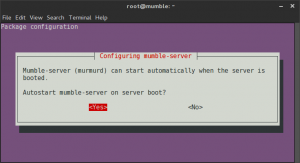
# dpkg-reconfigure mumble-serverIndicamos que arranque el servicio al encender nuestro server
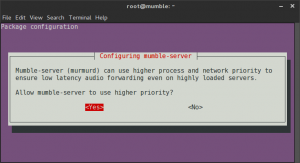
Indicamos la prioridad de la red, es decir que mumble sea el servicio que mayor prioridad tenga en el server al ejecutarse asignando anchos de banda y espacio de memoria:
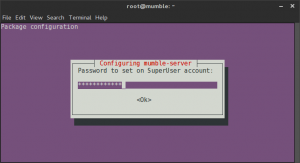
Finalmente colocamos la clave de nuestro servidor para asegurarlo, si se deja en blanco quedara sin protección:
Si en un momento dado necesitamos cambiar alguna configuración podemos editar el siguiente archivo:
# nano /etc/mumble-server.iniDonde tendremos los siguientes parámetros:
- autobanAttempts, autobanTimeframe, autobanTime – These three values are used to prevent bruteforcing attempts, and will ban the IP for the specified amount of time after the other two conditions are met.
- welcometext – This is the welcome message every user receives when connecting to the server. It is useful for informing users of rules, linking to your website, etc. You can use most HTML characters and tags; just make sure the entire entry is encapsulated in quotes.
- port – The default Mumble port is 64738. You can change this value, but make sure to inform your users to enter the correct port when connecting to the server manually.
- host – By default Mumble will bind to any host name automatically. If you want it to use a single host name, you enter that host name here.
- bandwidth – This is the amount of bandwidth each user is allowed to consume. Keep in mind that if you set a higher value, each user will consume more RAM. Values between 60000-72000 are good for hosting 50 users on 512 MB of RAM.
- users – The maximum number of simultaneous users that can connect to the server. For 512 MB of RAM, the recommended setting is 50 users for 60Kbps-72Kbps bandwidth per user.
- textmessagelength – Not enabled by default; will limit the number of characters a user can send per message.
- imagemessagelength – Not enabled by default; will set the maximum file size for images a user is allowed to send.
- allowhtml – Not enabled by default; allows HTML in messages, comments, and channel descriptions.
- registerName, RegisterUrl – If enabled, this will allow your server to be found on the public list available in the Mumble Client. Otherwise the user will need to know the host name or IP address of the server to be able to connect.
Por ultimo para reiniciar el servidor lo podemos hacer con el siguiente comando:
# service mumble-server restartConfiguración del Cliente Mumble
En primer lugar debemos bajar el cliente de mumble, ya sea para PC o Móvil de este enlace Mumble client., lo instalamos y ejecutamos la aplicación.
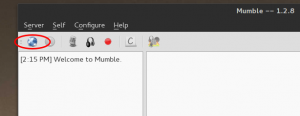
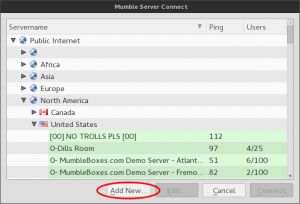
Y hacemos click en el botón de conexión para agregar nuestro server
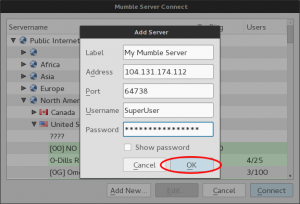
Entonces agregamos los datos indicando la IP en donde instalamos nuestro server así como el puerto definido para esa comunicación:
Finalmente para conectarnos solo debemos escoger la conexión creada y listo! podremos comunicarnos en salas de comunicación por voz.
Espero que este corto manual sea de su utilidad.
NOTA: Para instalar en Android la aplicación de VoIP como cliente del Mumble; buscar la aplicación: Mumla
Instalar QT en Debian 8
 QT 4 es la versión por default en Debian 8. Pero nosotros podemos usar libremente la versión QT5. Ejecutando simplemente los siguientes comandos:
1. Actualice su archivo sources.list si ya ha instalado debian:
deb http://security.debian.org/ jessie/updates main
deb-src http://security.debian.org/ jessie/updates main
deb http://http.debian.net/debian/ jessie main
2. Ejecute:
apt-get update
3. Instale el paquete qt5-default:
apt-get install qt5-default
Deberia instalar todas las dependencias tambien.
4. Instale qtcreator:
apt-get install qtcreator
Esto instalara automaticamente otras dependencias y la IDE Grafica.

Ahora Ud esta listo para empezar a desarrolloar con c++ usando la aplicaion GUI .
Finalmente al momento de construir o compilar puede causarse este error:
«Qt Creator needs a compiler set up to build. Configure a compiler in the kit options»
Entonces necesita instalar algunos paquetes mas.
Ejecute esto:
apt-get install build-essential g++
y vaya a:
Tools>>Options>>Kits
y coloque su Compilador preferido (32 or 64 bit) asi:

Nuestro primer Robot con Arduino
En este punto despues de haber experimentado con algunas soluciones usando arduino, hemos determinado que en el primer proyecto de crear Robots que pueden ser controlados via bluetooth, he construido este pequeño «juguete» que prentende motivar la construccion de estas maquinitas electronicas con las cuales no solo nos divertiremos, sino que tambien aprenderemos, todo sobre robots y control; asi como programacion usando el entorno de desarrollo de arduino.
Conectorizacion del dispositivo bluetooth HC05

Conectorizacion del proyecto completo

Por lo pronto dejo aqui el código para quienes esten interesados, subire poco a poco fotografias paso a paso de la parte mecanica y electronica.
Programa básico para el control de motores con bluetooth
int izqA = 5;
int izqB = 6;
int derA = 9;
int derB = 10;
int vel = 200; // Velocidad de los motores (0-255)
int estado = 'g'; // inicia detenido

void setup() {
Serial.begin(9600); // inicia el puerto serial para comunicacion con el Bluetooth
pinMode(derA, OUTPUT);
pinMode(derB, OUTPUT);
pinMode(izqA, OUTPUT);
pinMode(izqB, OUTPUT);

}

void loop() {

if(Serial.available()>0){ // lee el bluetooth y almacena en estado
estado = Serial.read();
}
if(estado=='a'){ // Boton desplazar al Frente
analogWrite(derB, 0);
analogWrite(izqB, 0);
analogWrite(derA, vel);
analogWrite(izqA, vel);

}
if(estado=='b'){ // Boton IZQ
analogWrite(derB, 0);
analogWrite(izqB, 0);
analogWrite(derA, 0);
analogWrite(izqA, vel);
}
if(estado=='c'){ // Boton Parar
analogWrite(derB, 0);
analogWrite(izqB, 0);
analogWrite(derA, 0);
analogWrite(izqA, 0);
}
if(estado=='d'){ // Boton DER
analogWrite(derB, 0);
analogWrite(izqB, 0);
analogWrite(izqA, 0);
analogWrite(derA, vel);
}

if(estado=='e'){ // Boton Reversa
analogWrite(derA, 0);
analogWrite(izqA, 0);
analogWrite(derB, vel);
analogWrite(izqB, vel);
}
if (estado =='f'){ // Boton ON se mueve sensando distancia

}
if (estado=='g'){ // Boton OFF, detiene los motores no hace nada
}
}
Segunda version del programa (este programa no tiene la seccion de bluetooth)
//Declaramos las constantes para los pines PWMconstintAIA = 9;//Pin 9 conectado a A-IAconstintAIB = 5;//Pin 5 conectado a A-IBconstintBIA = 10;//Pin 10 conectado a B-IAconstintBIB = 6;//Pin 6 conectado a B-IB//Cambia la velocidad gracias a los PWM variando de 0-255byte velocidad = 255;voidsetup(){pinMode(AIA, OUTPUT);//Configuracion de los pines como salidaspinMode(AIB, OUTPUT);pinMode(BIA, OUTPUT);pinMode(BIB, OUTPUT);}//Lazo principal con las direcciones: adelante, atras, izquierda y derecha.//Lo que va a hacer en este caso es mover el robot en cada dirección durante 1s,//puedes modificar esto como quieras o agregar sensores para que en función del dato//captado por el sensor se mueva en concordancia.voidloop(){adelante();delay(1000);atras();delay(1000);izquierda();delay(1000);derecha();delay(1000);}//Configuracion de cada dirección para que el controlador lo hagavoidatras(){analogWrite(AIA, 0);analogWrite(AIB, velocidad);analogWrite(BIA, 0);analogWrite(BIB, velocidad);}//Si te fijas, para cambiar la dirección de giro es justo lo contrario al anteriorvoidadelante(){analogWrite(AIA, velocidad);analogWrite(AIB, 0);analogWrite(BIA, velocidad);analogWrite(BIB, 0);}voidizquierda(){analogWrite(AIA, velocidad);analogWrite(AIB, 0);analogWrite(BIA, 0);analogWrite(BIB, velocidad);}voidderecha(){analogWrite(AIA, 0);analogWrite(AIB, velocidad);analogWrite(BIA, velocidad);analogWrite(BIB, 0);}
Fotografias reales del proyecto


Reglamento para concurso de «Futbolito de Robots»
Cómo crear Host Virtuales con Apache en Centos 7
 Instalar Apache en Centos 7
#yum install -y httpd
Permitir que apache arranque automáticamente cada ves que Centos inicie
#systemctl enable httpd.service
Desactivar Firewall
#systemctl disable firewalld
Detener Firewall
#systemctl stop firewalld
Checar estado de firewall
#systemctl status firewalld
Crear Directorios web
#mkdir -p /var/www/ejemplo1.com/public_html
#mkdir -p /var/www/ejemplo2.com/public_html
Asignamos permisos de quienes crean leen y escriben en los directorios
#chown -R apache:apache /var/www/ejemplo1.com
#chown -R apache:apache /var/www/ejemplo2.com
Crear los archivos Virtual Host
#mkdir /etc/httpd/sites-available
#mkdir /etc/httpd/sites-enabled
Editamos el archivo httpd.conf
#nano /etc/httpd/conf/httpd.conf
Y al final agregamos esta linea
IncludeOptional sites-enabled/*.conf
Reiniciamos Apache con
#apachectl restart
o
#service httpd restart
Creamos el archivo de configuración de cada host virtual:
#nano /etc/httpd/sites-available/ejemplo1.com.conf
#nano /etc/httpd/sites-available/ejemplo2.com.conf
y dentro de cada archivo agregamos la configuración de cada sitio virtual.
<VirtualHost *:80>
ServerName www.ejemplo1.com
ServerAlias ejemplo1.com
DocumentRoot /var/www/ejemplo1.com/public_html
</VirtualHost>
Creamos los index.html de cada directorios
#nano /var/www/ejemplo1.com/public_html/index.html
#nano /var/www/ejemplo2.com/public_html/index.html
y colocamos este código en HTML en cada index de cada directorio (puede colocar todo su sitio web)
<h1>Henry Vallejo Ejemplo 1</h1>
<p>Funcionando! Ejemplo1.com</p>
Ahora activamos los archivos de Virtual Host mediante estos enlaces simbólicos
Para activar el dominio del ejmeplo1.com y ejmeplo2.com:
#ln -s /etc/httpd/sites-available/ejemplo1.com.conf /etc/httpd/sites-enabled/ejemplo1.com.conf
#ln -s /etc/httpd/sites-available/ejemplo2.com.conf /etc/httpd/sites-enabled/ejemplo2.com.conf
Nota:
debemos recordar que para que nuestra maquina cliente pueda encontrar a nuestro servidor, se debe indicar en el archivo hosts, donde buscar nuestros servidores virtuales.
- En el caso de windows se encuentran ubicados en:
c:\Windows\System32\drivers\etc\
y lo editamos con el block de notas
- En Linux editamos
# nano /etc/hosts
o
#vi /etc/hosts
al editar el archivo agregamos estas líneas (en mi caso):
192.168.1.115 ejemplo1.com
192.168.1.115 ejemplo2.com
(la IP es la de la máquina donde esta instalado el apache, es decir nuestro server)
NOTA:
Link para instalar suphp en centos (no probado)
Como instalar flash player de adobe
Si bien es cierto no somos partidarios de utilizar partes de software propietario; sin embargo la mayoría de gente se ve «temeroso» a la hora de utilizar linux bajo argumentos no validos y uno de ellos es precisamente la falta de Flash Player para navegar. Por tal razón aquí les tenemos la solución sin pretextos.
Si bien linux y debian concretamente tiene una versión similar al Flash Player de código abierto y libre denominado gnash podemos instalar flash player en nuestro debian de la siguiente manera:
Ingresamos como súper usuario, recuerden el comando para ellos es
# su
Y pulsa la tecla Enter, ingresa tu contraseña y pulsa Enter nuevamente. Luego, abrimos el archivo que contiene la lista de repositorios:
# nano /etc/apt/sources.list
Agregamos el siguiente repositorio Debian al final del documento:
deb http://ftp.us.debian.org/debian stable contrib non-free
Guardas (ctrl + O) y cierras (crtl + X). Luego, actualiza el sistema con el comando:
# apt-get update
Luego de los cual, ejecutas este comando para instalar el plugin del Flash Player: apt-get
# install flashplugin-nonfree
Es recomendable actualiza el plugin recién instalado con:
# update-flashplugin-nonfree --install
Lo único que quedaría pendiente para que el plugin funcione, seria remover Gnash (el plugin free incluido en Debian por defecto, sin embargo no lo recomiendo aunque algunos dicen que se «debería» hacerlo lo he probado y no hace falta hacerlo).
El comando en todo caso es:
# apt-get remove gnash
En el futuro, es posible que requieras actualizar el plugin, para eso debes ejecutar este comando:
# update-flashplugin-nonfree --install
Formatear una Memoria Flash USB

En primer lugar debemos averiguar como reconoce debian tu memoria USB (flash memory, pendrive, etc) para ello ingresamos como súper usuario y utilizamos el siguiente comando:
# fdisk -ly veremos algo como esto:
Disco /dev/sda: 465,8 GiB, 500107862016 bytes, 976773168 sectores
Unidades: sectores de 1 * 512 = 512 bytes
Tamaño de sector (lógico/físico): 512 bytes / 512 bytes
Tamaño de E/S (mínimo/óptimo): 512 bytes / 512 bytes
Tipo de etiqueta de disco: dos
Identificador del disco: 0x9c838c5a
Device Boot Start End Sectors Size Id Type
/dev/sda1 * 2048 961380351 961378304 458,4G 83 Linux
/dev/sda2 961382398 976771071 15388674 7,3G 5 Extended
/dev/sda5 961382400 976771071 15388672 7,3G 82 Linux swap / Solaris
Disco /dev/sdb: 14,6 GiB, 15610576896 bytes, 30489408 sectores
Unidades: sectores de 1 * 512 = 512 bytes
Tamaño de sector (lógico/físico): 512 bytes / 512 bytes
Tamaño de E/S (mínimo/óptimo): 512 bytes / 512 bytes
Tipo de etiqueta de disco: dos
Identificador del disco: 0x00000000
Device Boot Start End Sectors Size Id Type
/dev/sdb1 * 2048 30488575 30486528 14,6G c W95 FAT32 (LBA)
Pero lo que nos interesa lo he resaltado en negrita, donde podemos identificar todas las unidades físicas y particiones instaladas en nuestro equipo, lo que nos interesa es la identificación o asignación de la unidad que linux hace a nuestra memoria USB
/dev/sdb1
Es decir dispositivo montado como sdb1, una ves identificada la unidad el siguiente paso es desmontarla o «desactivarla» de tal forma que no habrá acceso a los archivos ni directorio pero si a la unidad física para ello usamos el siguiente comando:
# umount /dev/sdb1
Listo! ahora podemos formatear la memoria USB.
NOTA: recuerda que una vez hecho el siguiente paso eliminaras completamente el contenido de la unidad.
Para Formatear
# mkfs.vfat -F 32 -n Mi_Memoria /dev/sdc1
Donde con:
mkfs.vfat Comando linux para formatear
-F 32 le indicamos que se va a formatear con FAT 32 (compatible con windows y linux)
-n Nos permite asignar una etiqueta a la unidad en este caso del ejemplo sera Mi_Memoria, tu puedes elegir el nombre correcto de tu dispositivo.
/dev/sdc1 nos indica la ruta y el nombre del dispositivo que se va a formatear y listo!
No es complicado, pero si muy seguro
Instalar entorno de desarrollo Java SDK
 En primera instancia necesitamos saber si esta instalado y/o que version esta instalada, para ello usamos esta linea de comandos:
# java -versionlo que nos devolverá algo similar a esto:
java version "1.6.0_31"
OpenJDK Runtime Environment (IcedTea6 1.13.3) (6b31-1.13.3-1~deb7u1)
OpenJDK 64-Bit Server VM (build 23.25-b01, mixed mode)
En realidad es muy simple tan solo necesitamos entrar a la terminal como administrador y desde ahí digitamos:
# apt-get install openjdk-7-jdk openjdk-7-jre
cuando vuelva a verificar la version instalada obtendra valores distintos asi:
# java -version
java version "1.7.0_95"
OpenJDK Runtime Environment (IcedTea 2.6.4) (7u95-2.6.4-1~deb8u1)
OpenJDK Server VM (build 24.95-b01, mixed mode)
Instalación de Netbeans
Una vez instalado el SDK de JAVA necesitamos la IDE para empezar a programar de manera más cómoda y simple, para lo cual debemos bajar la aplicación desde el sitio web oficial:
El programa se descargara en la carpeta del usuario con el que ingreso, asi por ejemplo:
root@debian:/home/hvallejo/Descargas#
Ahí con ls , localizamos el programa netbeans-8.1-linux.sh al cual deberemos dar los permisos de ejecución respectivos con el siguiente comando:
#chmod 755 netbeans-8.1-linux.sh
Una vez hecho eso con el administrador de archivos nemo, vamos a la carpeta Descargas y con el botón derecho del mouse hace clic y ejecutamos la aplicación para que se instale de manera automática
Conclusiones
Una ves instaladas las herramientas, el lenguaje JAVA y la IDE es posible empezar a programar y probar nuestros proyectos; podemos concluir además diciendo que el lenguaje es un herramienta muy útil fundamentalmente porque puede corres bajo cualquier plataforma gracias a la maquina virtual que permite que los programas sean ejecutados también; sin importar el sistema operativo con el que el equipo este trabajando.
Es fácil de aprender a utilizarlo y el entorno de desarrollo utilizado completamente amigable.
En conclusión podemos decir que Java al ser un lenguaje gratuito es ampliamente difundido y utilizado en cualquiera de sus variantes tanto para aplicaciones independientes como en línea o la web.
Por otra parte es altamente funciona y portable basado en el paradigma de la programación orientada a objetos, independiente de la plataforma.
Instalar Antivirus en Debian 13.x 12.x 10.x 8.x

En esta ocasión quiero compartir con ustedes una herramienta muy útil para todos; esta ves hablaremos de una aplicación Antivirus denominada clamav para linux (aunque puede también instalarse e windows$).
Empezaremos diciendo que, hay virus para Linux, también troyanos, pero son poco menos que caso aislado. No te preocupes ni un poquito por eso.
Siempre que instales aplicaciones desde los repositorios oficiales de la distribución o fuentes fiables, es realmente difícil que caigas víctima de un malware clásico.
Donde sí hay malware de todo tipo y a cantidades industriales es en Window$. Y seguro que en tu entorno mucha gente utiliza Window$ (conozco a muchos que si), y compartes archivos con esa gente. Es por esa razón que necesitas un antivirus en Linux, para evitarle el problema a otros, o incluso a ti mismo, si eres un usuario multiplataforma. Es decir, por cortesía y coherencia. No obstante, tener un antivirus residente en memoria, como si tu Linux fuese un Windows, es un tanto extremo en la mayoría de los casos.
En este punto podrías instalar una de las soluciones antivirus tradicionales de las firmas más conocidas, pues algunas tienen también versión para Linux, y utilizarlas de cuando en cuando. Pero tampoco tiene mucho sentido gastarse ese dinero, cuando en GNU/Linux dispones de ClamAV, un antivirus multiplataforma y Open Source que tal vez sin llegar al nivel de las grandes marcas, está muy muy bien considerado. Además, lo tiene en los repositorios de tu distribución, por lo que puedes instalándolo como se indica en este texto.
Como Instalar CLAMAV
En premier lugar debemos indicar que clamav se encuentra en los repositorios por defecto; por lo tanto tan solo debes indicar mediante el comando siguiente para instalarlo; obviamente siempre desde la consola (o terminal) y como administrador o super usuario y conectado a internet para bajar los archivos necesarios:
# apt install clamav -y
Y lo que hará es bajar e instalar automáticamente el antivirus. Una ves instalado debemos verificar y actualizar la base de datos del antivirus con el siguiente comando:
# apt install clamav-freshclam
Ahora bien veamos algunos comandos sencillos.
Desde la consola podemos checar directamente el directorio donde nos encontramos digitando:
# clamscan
Pero si desean indicar un directorio especifico lo puedes hacer así:
# clamscan -r /home/henry
la sub opción (switch) -r indica que lo hará recursivamente; es decir todos los sub directorios y sus archivos serán escaneados.
Una ves detectado el archivo con virus puedes hacer lo siguiente para eliminarlo, sobre todo si esta comprimidos el archivo infectado.
# clamscan --infected --remove --recursive /home/henry
Y si necesitas ayuda sobre el comando del antivirus por consola solo digita :
# clamscan --help
También es útil verificar si cleam esta corriendo y activo en tu maquina con el siguiente comando:
# /etc/init.d/clamav-freshclam status
En el caso de que no este ejecutándose podemos activar de la siguiente manera:
# /etc/init.d/clamav-freshclam start
Si prefieres el Modo Gráfico
En el caso de que no te guste la consola de comandos veamos una forma en modo grafico (GUI) que usa escritorio KDE , Cynamom , entre otros.
Debemos instalar el cliente grafico de la siguiente manera
# apt install clamtk
Luego solo deben buscan en el menú de su escritorio la aplicación que se vera así:
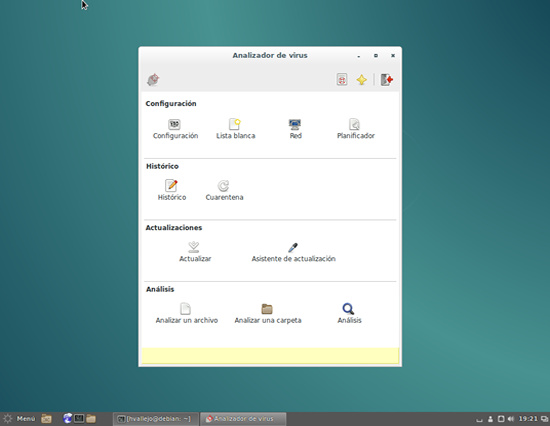 Configuramos algunas opciones como Escanear directorios recursivamente
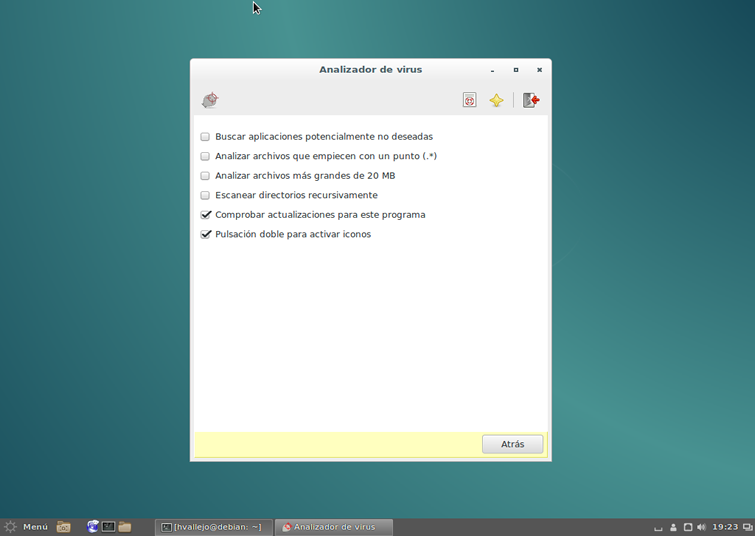 Tambien la actualizacion manual de la base de datos del antivirus y actualizamos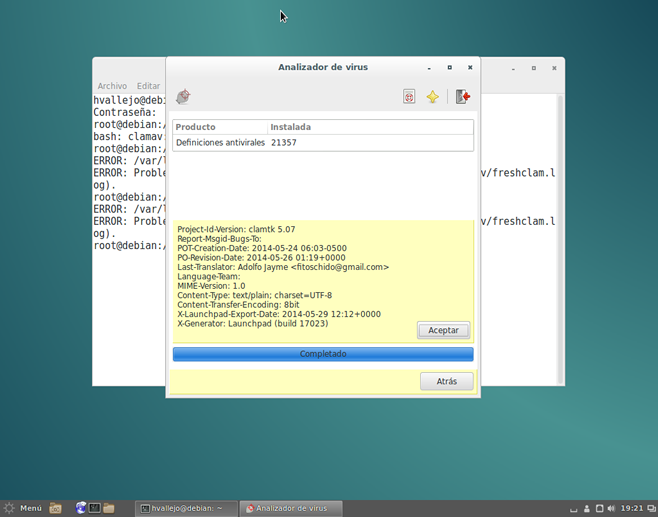
Luego podemos probar buscando infecciones ya sea en el disco duro, carpetas, archivo especifico o unidades externas (memory flash)
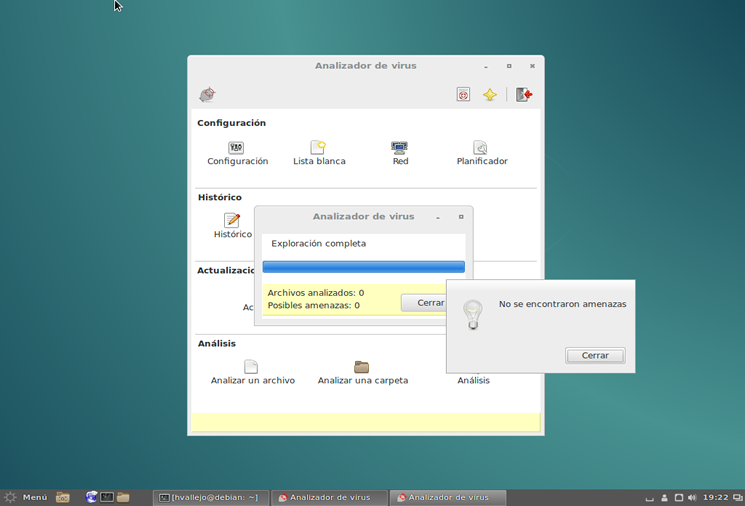 Espero esto les sirva y les sea de utilidad, sobre todo para aquellos que usan Linux y window$ (lastima por ellos 😉 )
Desinstalar paquetes y aplicaciones por terminal
 En cualquier version que use la aplicacion apt desarrollada por Debian, para desinstalar un paquete, sólo ese paquete, pero no la totalidad de dependencias y los archivos de configuración del programa.
Todos estos comandos los tenemos que utilizar como superusuario (su y contraseña) o como usuario con privilegios de root (sudo y contraseña), tanto si los ejecutamos en terminal o gráficamente (la aplicación solicitará la clave antes de abrirse).
En este caso por terminal sería:
apt-get remove nombre_paquete
apt-get remove --purge nombre_paquete
Cuando queramos desinstalar una aplicación el comando más apropiado es este, porque desinstala completamente una aplicación, y se eliminarán también las dependencias que no son requeridas por otros paquetes y los archivos de configuración; no dejara elementos no útiles en el sistema que sólo ocupan espacio.